
Офис: +7 (843) 236-31-00
Почта: srp-proekt@yandex.ru
Предложить сотрудничество Почта: srp-proekt@yandex.ru
Документация программного обеспечения РГ+
1 Общие сведения
1.1 Назначение системы
РГ+ представляет собой веб-приложение для работы с расчетными данными по мостовым сооружениям. Система предназначена для подготовки, анализа и уточнения данных, используемых при расчетах по сооружениям ИССО, а также для выполнения связанных расчетных процедур и формирования отчетных материалов.
Основное назначение системы:
·получение и отображение данных по сооружению;
·работа с исходными параметрами и точками проверки;
·подготовка расчетных моделей;
·выполнение расчетных операций по нагрузкам и проектным воздействиям;
·формирование и выгрузка результатов в отчетные документы.
1.2 Область применения
Система ориентирована на специалистов, выполняющих подготовку и проверку расчетных данных по мостам, путепроводам и другим сооружениям, учитываемым в АБДМ. В качестве исходной информации используются данные о сооружениях, пролетных строениях, опорах, проезжей части, справочниках и точках проверки.
Система может работать:
·с подключением к базе АБДМ и получением актуальных данных;
·в ограниченном офлайн-режиме с использованием локальных тестовых данных и снимков справочников.
1.3 Основные возможности
В текущем состоянии проект поддерживает следующие пользовательские функции:
·выбор организации, пользователя и кода ИССО;
·просмотр списка сооружений;
·просмотр исходных параметров сооружения;
·просмотр, фильтрацию и уточнение точек проверки;
·работу в разделе «Мастерская» для корректировки данных и подготовки расчетов;
·выполнение расчетов по грузоподъемности и проектным воздействиям;
·формирование расчетных отчетов в формате документа;
·работу с разделами генерации ЖБ, СТЖБ и МК;
·просмотр данных по типовым проектам.
1.4 Состав системы
Система включает:
·пользовательский веб-интерфейс, работающий в браузере;
·серверную часть, обеспечивающую доступ к данным и запуск расчетных операций;
·фоновые расчетные задачи для длительных вычислений и подготовки отчетов;
·средства интеграции с АБДМ;
·модули формирования отчетных документов.
1.5 Особенности эксплуатации
Работа системы организована по принципу выбора сооружения по коду ИССО и дальнейшей работы с его данными в тематических разделах интерфейса. Для ряда операций требуется доступ к АБДМ и учетные данные пользователя. При отсутствии подключения часть функций может работать на локальных данных.
Следует учитывать, что проект находится в стадии развития: наряду с реализованными рабочими функциями в системе присутствуют разделы, которые продолжают дорабатываться и расширяться.
2 Назначение и условия применения
2.1 Назначение
Система РГ+ предназначена для информационной и расчетной поддержки работ по мостовым сооружениям, учитываемым в ИССО. Программное средство используется для получения, анализа, уточнения и подготовки данных по сооружению, а также для выполнения расчетных процедур и формирования отчетных материалов.
Система применяется для решения следующих задач:
·выбор и загрузка данных по сооружению по коду ИССО;
·просмотр и анализ исходных параметров сооружения;
·просмотр, корректировка и подготовка точек проверки;
·подготовка данных для расчетов по грузоподъемности и проектным воздействиям;
·формирование локальных расчетных моделей;
·подготовка отчетных документов по результатам расчетов.
2.2 Условия применения
Система применяется в составе локальной или корпоративной вычислительной среды, в которой обеспечены:
·доступ пользователя к веб-интерфейсу через современный браузер;
·доступ frontend- и backend-компонентов системы друг к другу по сети;
·при необходимости, доступ backend-компонента к базе данных АБДМ;
·при необходимости, доступ к отдельной прикладной базе для хранения проектных черновиков и служебных данных.
Типовой режим работы предусматривает запуск:
·пользовательского интерфейса по адресу http://<узел>:5173;
·серверной части по адресу http://<узел>:8000.
При эксплуатации в локальной сети должно быть обеспечено сетевое взаимодействие по указанным портам и разрешен доступ к ним средствами межсетевого экранирования.
2.3 Требования к организации работы
Для работы пользователя в системе должны быть заданы:
·организация;
·пользователь;
·пароль пользователя;
·код ИССО, по которому выполняется работа.
Полнофункциональное применение системы предполагает наличие корректно настроенного подключения к АБДМ, поскольку именно из этого источника загружаются данные по сооружениям, исходные параметры и точки проверки. При отсутствии доступа к АБДМ система может использовать локальные тестовые данные и сохраненные снимки справочников, однако в этом случае функциональность и актуальность данных ограничены.
2.4 Режимы использования
Система может использоваться в следующих режимах:
·основной режим: работа с подключением к АБДМ и использованием актуальных данных;
·ограниченный режим: работа без подключения к АБДМ с применением локальных демонстрационных или ранее выгруженных данных.
Ограниченный режим может использоваться для ознакомления с интерфейсом, отладки отдельных операций и предварительной подготовки данных, но не должен рассматриваться как полноценная замена работы с актуальной базой.
2.5 Ограничения применения
Система предназначена для работы подготовленных пользователей, знакомых с предметной областью и структурой данных ИССО. Корректность получаемых результатов зависит от:
·полноты и достоверности исходных данных по сооружению;
·правильности выбора организации, пользователя и объекта расчета;
·доступности интеграции с АБДМ;
·корректного задания расчетных параметров и точек проверки.
3 Состав и структура системы
3.1 Состав системы
Система РГ+ включает следующие основные компоненты:
·пользовательский веб-интерфейс;
·серверную часть обработки запросов;
·расчетные модули;
·модуль интеграции с источниками данных АБДМ;
·модуль формирования отчетных документов;
·средства хранения служебных и проектных данных.
3.2 Пользовательский интерфейс
Пользовательский интерфейс представляет собой веб-приложение, работающее в браузере. Через интерфейс пользователь выполняет выбор организации, авторизацию, задание кода ИССО, просмотр данных по сооружению, подготовку расчетов и получение результатов.
В интерфейсе предусмотрены основные рабочие разделы:
·список сооружений;
·исходные параметры;
·точки проверки;
·мастерская;
·генерация ЖБ;
·генерация СТЖБ;
·генерация МК;
·типовые проекты.
3.3 Серверная часть
Серверная часть обеспечивает:
·прием и обработку запросов пользовательского интерфейса;
·получение данных из внешних источников;
·запуск расчетных процедур;
·хранение черновиков и служебных данных;
·выдачу результатов и подготовленных файлов пользователю.
Серверная часть выступает центральным звеном взаимодействия между интерфейсом, расчетными модулями, хранилищами данных и средствами интеграции.
3.4 Расчетные модули
Расчетные модули предназначены для выполнения специализированных вычислительных операций, связанных с обработкой точек проверки, расчетом воздействий, характеристик сечений, локальных моделей и других расчетных задач.
Отдельные расчетные процедуры могут выполняться как непосредственно по запросу пользователя, так и в виде фоновых задач, если операция требует значительного времени.
В основе расчетных модулей лежит МКЭ решатель, поддерживающий пакетные вычисления без повторной сборки матриц жесткости. Поддерживаются стержневые и плитные конечные элементы, элементы жестких вставок, шарниры, различные граничные условия. Геометрические характеристики сечений вычисляются либо аналитически, либо путем конечно элементного расчета сечений на основе триангуляции.
3.5 Модуль интеграции с АБДМ
Модуль интеграции обеспечивает взаимодействие системы с АБДМ и используется для:
·получения данных по сооружениям;
·чтения справочников;
·загрузки исходных параметров;
·получения точек проверки;
·передачи результатов в целевые структуры, если такая операция предусмотрена сценарием работы.
При недоступности АБДМ система может использовать локальные данные-заместители, однако такой режим является ограниченным.
3.6 Модуль отчетности
Модуль отчетности предназначен для формирования выходных документов по результатам расчетов и анализа. В системе предусмотрено создание отчетных файлов на основе шаблонов, используемых для оформления расчетных и сводных материалов.
3.7 Хранение данных
В системе используются следующие группы данных:
·данные, получаемые из АБДМ;
·локальные служебные данные приложения;
·черновики пользовательской подготовки;
·результаты расчетов;
·отчетные документы.
Таким образом, структура системы разделяет исходные внешние данные, внутренние рабочие данные приложения и формируемые результаты.
3.8 Общая структурная схема
В общем виде структура системы может быть представлена следующим образом:
Пользователь
→ веб-интерфейс
→ серверная часть
→ расчетные модули / хранилище служебных данных / модуль интеграции с АБДМ / модуль отчетности
Такая структура обеспечивает разделение функций ввода данных, обработки, расчета, хранения и формирования результатов.
4 Пользовательский интерфейс
4.1 Общая характеристика интерфейса
Пользовательский интерфейс системы РГ+ реализован в виде веб-приложения и предназначен для выполнения основных операций по выбору сооружения, просмотру исходных данных, работе с точками проверки, подготовке расчетов и получению результатов.
Интерфейс построен по принципу единого рабочего окна и включает:
·верхнюю панель управления;
·левую навигационную панель;
·центральную рабочую область;
·диалоговые окна настроек и вспомогательных операций.
4.2 Верхняя панель управления
В верхней части окна расположена панель управления, содержащая основные элементы общего контекста работы пользователя:
·логотип системы;
·переключатель режима работы с АБДМ;
·поле выбора организации;
·поле выбора пользователя;
·поле ввода пароля;
·кнопки входа в систему и выхода из нее;
·кнопку вызова окна настроек.
Верхняя панель используется для задания рабочих условий текущего сеанса. До выбора организации, пользователя и ввода учетных данных часть функций системы может быть недоступна или ограничена.
4.3 Левая навигационная панель
С левой стороны расположена навигационная панель, предназначенная для выбора разделов системы. В верхней части панели находится поле ввода кода ИССО, определяющего текущее сооружение, с которым работает пользователь.
Ниже располагается список основных разделов:
·Список сооружений;
·Исходные параметры;
·Точки проверки;
·Мастерская;
·Генерация ЖБ;
·Генерация СТЖБ;
·Генерация МК;
·Типовые проекты.
Выбор пункта меню открывает соответствующий раздел в рабочей области.
4.4 Рабочая область
Центральная часть интерфейса представляет собой рабочую область, в которой отображается содержимое выбранного раздела. В зависимости от текущего режима и выбранной функции в рабочей области могут выводиться:
·таблицы со списками данных;
·карточки и формы ввода;
·вкладки и панели параметров;
·результаты расчетов;
·графические представления данных;
·сообщения о состоянии выполнения операций.
Если раздел требует выбора сооружения, а код ИССО не задан, в рабочей области выводится соответствующее уведомление.
4.5 Основные элементы взаимодействия
В интерфейсе применяются стандартные элементы управления:
·поля ввода и выпадающие списки;
·переключатели режимов;
·табличные формы;
·вкладки;
·кнопки запуска операций;
·диалоговые окна подтверждения и настроек;
·сообщения об ошибках, предупреждениях и успешном завершении действий.
Табличные представления используются как основной способ просмотра и анализа данных по сооружениям, параметрам и точкам проверки.
4.6 Окно настроек
В системе предусмотрено отдельное окно настроек, вызываемое из верхней панели. Оно предназначено для задания параметров расчета и просмотра пояснений к ним.
Окно настроек используется для:
·изменения параметров расчетных алгоритмов;
·выбора режимов поиска и обработки;
·задания специализированных параметров расчета;
·просмотра пояснений по назначению отдельных настроек.
Настройки применяются в рамках работы пользователя и влияют на выполнение расчетных процедур.
4.7 Особенности работы интерфейса
Пользовательский интерфейс поддерживает работу как с актуальными данными, получаемыми через backend и АБДМ, так и с локальными данными в ограниченном режиме. Отдельные разделы системы находятся в стадии развития, поэтому их степень функциональной готовности может различаться.
Интерфейс ориентирован на поэтапную работу пользователя:
1. задание параметров сеанса;
2. выбор сооружения по коду ИССО;
3. переход в нужный раздел;
4. просмотр, уточнение или расчет данных;
5. получение и сохранение результатов.
5 Работа со списком сооружений
1.1 Назначение системы
РГ+ представляет собой веб-приложение для работы с расчетными данными по мостовым сооружениям. Система предназначена для подготовки, анализа и уточнения данных, используемых при расчетах по сооружениям ИССО, а также для выполнения связанных расчетных процедур и формирования отчетных материалов.
Основное назначение системы:
·получение и отображение данных по сооружению;
·работа с исходными параметрами и точками проверки;
·подготовка расчетных моделей;
·выполнение расчетных операций по нагрузкам и проектным воздействиям;
·формирование и выгрузка результатов в отчетные документы.
1.2 Область применения
Система ориентирована на специалистов, выполняющих подготовку и проверку расчетных данных по мостам, путепроводам и другим сооружениям, учитываемым в АБДМ. В качестве исходной информации используются данные о сооружениях, пролетных строениях, опорах, проезжей части, справочниках и точках проверки.
Система может работать:
·с подключением к базе АБДМ и получением актуальных данных;
·в ограниченном офлайн-режиме с использованием локальных тестовых данных и снимков справочников.
1.3 Основные возможности
В текущем состоянии проект поддерживает следующие пользовательские функции:
·выбор организации, пользователя и кода ИССО;
·просмотр списка сооружений;
·просмотр исходных параметров сооружения;
·просмотр, фильтрацию и уточнение точек проверки;
·работу в разделе «Мастерская» для корректировки данных и подготовки расчетов;
·выполнение расчетов по грузоподъемности и проектным воздействиям;
·формирование расчетных отчетов в формате документа;
·работу с разделами генерации ЖБ, СТЖБ и МК;
·просмотр данных по типовым проектам.
1.4 Состав системы
Система включает:
·пользовательский веб-интерфейс, работающий в браузере;
·серверную часть, обеспечивающую доступ к данным и запуск расчетных операций;
·фоновые расчетные задачи для длительных вычислений и подготовки отчетов;
·средства интеграции с АБДМ;
·модули формирования отчетных документов.
1.5 Особенности эксплуатации
Работа системы организована по принципу выбора сооружения по коду ИССО и дальнейшей работы с его данными в тематических разделах интерфейса. Для ряда операций требуется доступ к АБДМ и учетные данные пользователя. При отсутствии подключения часть функций может работать на локальных данных.
Следует учитывать, что проект находится в стадии развития: наряду с реализованными рабочими функциями в системе присутствуют разделы, которые продолжают дорабатываться и расширяться.
2 Назначение и условия применения
2.1 Назначение
Система РГ+ предназначена для информационной и расчетной поддержки работ по мостовым сооружениям, учитываемым в ИССО. Программное средство используется для получения, анализа, уточнения и подготовки данных по сооружению, а также для выполнения расчетных процедур и формирования отчетных материалов.
Система применяется для решения следующих задач:
·выбор и загрузка данных по сооружению по коду ИССО;
·просмотр и анализ исходных параметров сооружения;
·просмотр, корректировка и подготовка точек проверки;
·подготовка данных для расчетов по грузоподъемности и проектным воздействиям;
·формирование локальных расчетных моделей;
·подготовка отчетных документов по результатам расчетов.
2.2 Условия применения
Система применяется в составе локальной или корпоративной вычислительной среды, в которой обеспечены:
·доступ пользователя к веб-интерфейсу через современный браузер;
·доступ frontend- и backend-компонентов системы друг к другу по сети;
·при необходимости, доступ backend-компонента к базе данных АБДМ;
·при необходимости, доступ к отдельной прикладной базе для хранения проектных черновиков и служебных данных.
Типовой режим работы предусматривает запуск:
·пользовательского интерфейса по адресу http://<узел>:5173;
·серверной части по адресу http://<узел>:8000.
При эксплуатации в локальной сети должно быть обеспечено сетевое взаимодействие по указанным портам и разрешен доступ к ним средствами межсетевого экранирования.
2.3 Требования к организации работы
Для работы пользователя в системе должны быть заданы:
·организация;
·пользователь;
·пароль пользователя;
·код ИССО, по которому выполняется работа.
Полнофункциональное применение системы предполагает наличие корректно настроенного подключения к АБДМ, поскольку именно из этого источника загружаются данные по сооружениям, исходные параметры и точки проверки. При отсутствии доступа к АБДМ система может использовать локальные тестовые данные и сохраненные снимки справочников, однако в этом случае функциональность и актуальность данных ограничены.
2.4 Режимы использования
Система может использоваться в следующих режимах:
·основной режим: работа с подключением к АБДМ и использованием актуальных данных;
·ограниченный режим: работа без подключения к АБДМ с применением локальных демонстрационных или ранее выгруженных данных.
Ограниченный режим может использоваться для ознакомления с интерфейсом, отладки отдельных операций и предварительной подготовки данных, но не должен рассматриваться как полноценная замена работы с актуальной базой.
2.5 Ограничения применения
Система предназначена для работы подготовленных пользователей, знакомых с предметной областью и структурой данных ИССО. Корректность получаемых результатов зависит от:
·полноты и достоверности исходных данных по сооружению;
·правильности выбора организации, пользователя и объекта расчета;
·доступности интеграции с АБДМ;
·корректного задания расчетных параметров и точек проверки.
3 Состав и структура системы
3.1 Состав системы
Система РГ+ включает следующие основные компоненты:
·пользовательский веб-интерфейс;
·серверную часть обработки запросов;
·расчетные модули;
·модуль интеграции с источниками данных АБДМ;
·модуль формирования отчетных документов;
·средства хранения служебных и проектных данных.
3.2 Пользовательский интерфейс
Пользовательский интерфейс представляет собой веб-приложение, работающее в браузере. Через интерфейс пользователь выполняет выбор организации, авторизацию, задание кода ИССО, просмотр данных по сооружению, подготовку расчетов и получение результатов.
В интерфейсе предусмотрены основные рабочие разделы:
·список сооружений;
·исходные параметры;
·точки проверки;
·мастерская;
·генерация ЖБ;
·генерация СТЖБ;
·генерация МК;
·типовые проекты.
3.3 Серверная часть
Серверная часть обеспечивает:
·прием и обработку запросов пользовательского интерфейса;
·получение данных из внешних источников;
·запуск расчетных процедур;
·хранение черновиков и служебных данных;
·выдачу результатов и подготовленных файлов пользователю.
Серверная часть выступает центральным звеном взаимодействия между интерфейсом, расчетными модулями, хранилищами данных и средствами интеграции.
3.4 Расчетные модули
Расчетные модули предназначены для выполнения специализированных вычислительных операций, связанных с обработкой точек проверки, расчетом воздействий, характеристик сечений, локальных моделей и других расчетных задач.
Отдельные расчетные процедуры могут выполняться как непосредственно по запросу пользователя, так и в виде фоновых задач, если операция требует значительного времени.
В основе расчетных модулей лежит МКЭ решатель, поддерживающий пакетные вычисления без повторной сборки матриц жесткости. Поддерживаются стержневые и плитные конечные элементы, элементы жестких вставок, шарниры, различные граничные условия. Геометрические характеристики сечений вычисляются либо аналитически, либо путем конечно элементного расчета сечений на основе триангуляции.
3.5 Модуль интеграции с АБДМ
Модуль интеграции обеспечивает взаимодействие системы с АБДМ и используется для:
·получения данных по сооружениям;
·чтения справочников;
·загрузки исходных параметров;
·получения точек проверки;
·передачи результатов в целевые структуры, если такая операция предусмотрена сценарием работы.
При недоступности АБДМ система может использовать локальные данные-заместители, однако такой режим является ограниченным.
3.6 Модуль отчетности
Модуль отчетности предназначен для формирования выходных документов по результатам расчетов и анализа. В системе предусмотрено создание отчетных файлов на основе шаблонов, используемых для оформления расчетных и сводных материалов.
3.7 Хранение данных
В системе используются следующие группы данных:
·данные, получаемые из АБДМ;
·локальные служебные данные приложения;
·черновики пользовательской подготовки;
·результаты расчетов;
·отчетные документы.
Таким образом, структура системы разделяет исходные внешние данные, внутренние рабочие данные приложения и формируемые результаты.
3.8 Общая структурная схема
В общем виде структура системы может быть представлена следующим образом:
Пользователь
→ веб-интерфейс
→ серверная часть
→ расчетные модули / хранилище служебных данных / модуль интеграции с АБДМ / модуль отчетности
Такая структура обеспечивает разделение функций ввода данных, обработки, расчета, хранения и формирования результатов.
4 Пользовательский интерфейс
4.1 Общая характеристика интерфейса
Пользовательский интерфейс системы РГ+ реализован в виде веб-приложения и предназначен для выполнения основных операций по выбору сооружения, просмотру исходных данных, работе с точками проверки, подготовке расчетов и получению результатов.
Интерфейс построен по принципу единого рабочего окна и включает:
·верхнюю панель управления;
·левую навигационную панель;
·центральную рабочую область;
·диалоговые окна настроек и вспомогательных операций.
4.2 Верхняя панель управления
В верхней части окна расположена панель управления, содержащая основные элементы общего контекста работы пользователя:
·логотип системы;
·переключатель режима работы с АБДМ;
·поле выбора организации;
·поле выбора пользователя;
·поле ввода пароля;
·кнопки входа в систему и выхода из нее;
·кнопку вызова окна настроек.
Верхняя панель используется для задания рабочих условий текущего сеанса. До выбора организации, пользователя и ввода учетных данных часть функций системы может быть недоступна или ограничена.
4.3 Левая навигационная панель
С левой стороны расположена навигационная панель, предназначенная для выбора разделов системы. В верхней части панели находится поле ввода кода ИССО, определяющего текущее сооружение, с которым работает пользователь.
Ниже располагается список основных разделов:
·Список сооружений;
·Исходные параметры;
·Точки проверки;
·Мастерская;
·Генерация ЖБ;
·Генерация СТЖБ;
·Генерация МК;
·Типовые проекты.
Выбор пункта меню открывает соответствующий раздел в рабочей области.
4.4 Рабочая область
Центральная часть интерфейса представляет собой рабочую область, в которой отображается содержимое выбранного раздела. В зависимости от текущего режима и выбранной функции в рабочей области могут выводиться:
·таблицы со списками данных;
·карточки и формы ввода;
·вкладки и панели параметров;
·результаты расчетов;
·графические представления данных;
·сообщения о состоянии выполнения операций.
Если раздел требует выбора сооружения, а код ИССО не задан, в рабочей области выводится соответствующее уведомление.
4.5 Основные элементы взаимодействия
В интерфейсе применяются стандартные элементы управления:
·поля ввода и выпадающие списки;
·переключатели режимов;
·табличные формы;
·вкладки;
·кнопки запуска операций;
·диалоговые окна подтверждения и настроек;
·сообщения об ошибках, предупреждениях и успешном завершении действий.
Табличные представления используются как основной способ просмотра и анализа данных по сооружениям, параметрам и точкам проверки.
4.6 Окно настроек
В системе предусмотрено отдельное окно настроек, вызываемое из верхней панели. Оно предназначено для задания параметров расчета и просмотра пояснений к ним.
Окно настроек используется для:
·изменения параметров расчетных алгоритмов;
·выбора режимов поиска и обработки;
·задания специализированных параметров расчета;
·просмотра пояснений по назначению отдельных настроек.
Настройки применяются в рамках работы пользователя и влияют на выполнение расчетных процедур.
4.7 Особенности работы интерфейса
Пользовательский интерфейс поддерживает работу как с актуальными данными, получаемыми через backend и АБДМ, так и с локальными данными в ограниченном режиме. Отдельные разделы системы находятся в стадии развития, поэтому их степень функциональной готовности может различаться.
Интерфейс ориентирован на поэтапную работу пользователя:
1. задание параметров сеанса;
2. выбор сооружения по коду ИССО;
3. переход в нужный раздел;
4. просмотр, уточнение или расчет данных;
5. получение и сохранение результатов.
5 Работа со списком сооружений
5.1 Назначение раздела
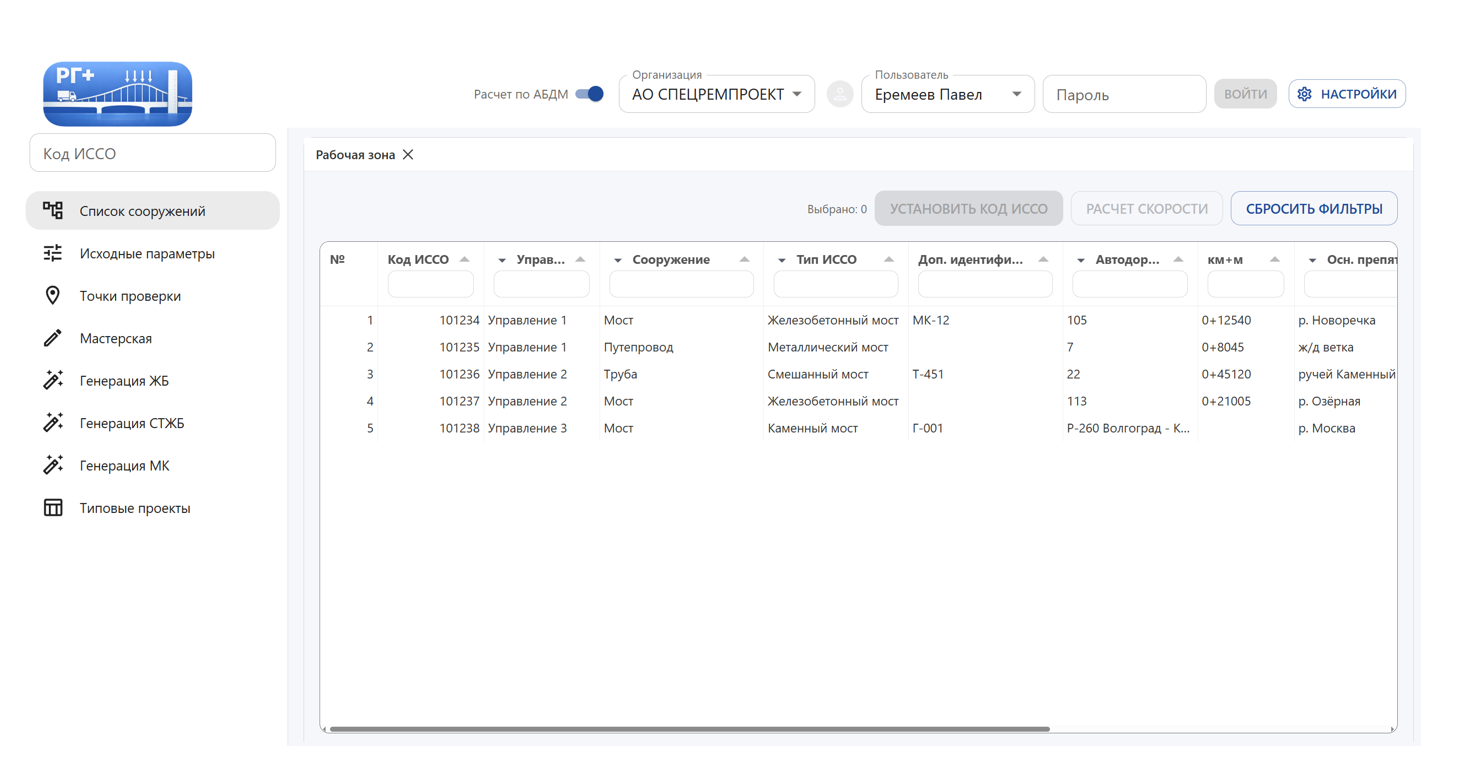
Раздел «Список сооружений» предназначен для поиска, просмотра и выбора сооружения, с которым пользователь будет работать далее в системе. Данный раздел используется как отправная точка для перехода к исходным параметрам, точкам проверки и другим расчетным разделам.
5.2 Состав отображаемых данных
В разделе отображается табличный список сооружений. Для каждого объекта могут быть представлены следующие сведения:
·код ИССО;
·управление;
·вид сооружения;
·тип ИССО;
·дополнительный идентификатор;
·автомобильная дорога;
·положение в формате «км+м»;
·основное препятствие;
·регион;
·год ввода;
·оценка технического состояния.
Состав и наполнение таблицы зависят от доступности источника данных.
5.3 Источник данных
В штатном режиме список сооружений загружается из backend и связанных с ним данных АБДМ. Если подключение к внешнему источнику недоступно, раздел может отображать локальные демонстрационные данные. Это позволяет использовать интерфейс в ограниченном режиме, однако такие данные не следует рассматривать как актуальные эксплуатационные сведения.
5.4 Поиск и фильтрация
Для отбора нужного сооружения в таблице предусмотрены средства фильтрации. Пользователь может:
·вводить значения в поля фильтрации по столбцам;
·применять фильтры по справочным значениям;
·выполнять поиск по текстовым и числовым полям;
·сбрасывать все примененные фильтры.
Фильтрация используется для быстрого перехода к нужному объекту при большом количестве записей.
5.5 Выбор сооружения
Выбор сооружения выполняется по строке таблицы. После выбора записи пользователь может установить значение выбранного объекта в поле «Код ИССО» с помощью команды «Установить Код ИССО».
Дополнительно предусмотрен ускоренный способ выбора: двойной щелчок по строке таблицы также устанавливает код ИССО для дальнейшей работы.
После установки кода ИССО выбранное сооружение становится текущим объектом для других разделов системы.
5.6 Дополнительные действия
В разделе предусмотрены дополнительные пользовательские операции:
·сброс фильтров и очистка текущего отбора;
·выделение одной или нескольких строк;
·копирование выделенных строк таблицы в буфер обмена.
Копирование используется для переноса табличных данных во внешние документы или электронные таблицы.
5.7 Расчет скорости
Для выбранного сооружения в разделе может быть вызвана операция «Расчет скорости». Она открывает отдельное диалоговое окно, в котором:
·отображаются данные расчета скорости;
·могут использоваться дополнительные параметры расчета;
·доступно формирование отчета;
·при наличии соответствующих условий может выполняться запись расчетного значения в АБДМ.
Данная функция относится к специализированным операциям и применяется только для выбранного сооружения.
5.8 Результат работы с разделом
Результатом работы пользователя в разделе является выбор нужного сооружения и установка его кода ИССО в качестве текущего контекста работы. После этого пользователь может переходить к другим разделам системы для просмотра параметров, работы с точками проверки и выполнения расчетных действий.
6 Работа с исходными параметрами
Раздел «Список сооружений» предназначен для поиска, просмотра и выбора сооружения, с которым пользователь будет работать далее в системе. Данный раздел используется как отправная точка для перехода к исходным параметрам, точкам проверки и другим расчетным разделам.
5.2 Состав отображаемых данных
В разделе отображается табличный список сооружений. Для каждого объекта могут быть представлены следующие сведения:
·код ИССО;
·управление;
·вид сооружения;
·тип ИССО;
·дополнительный идентификатор;
·автомобильная дорога;
·положение в формате «км+м»;
·основное препятствие;
·регион;
·год ввода;
·оценка технического состояния.
Состав и наполнение таблицы зависят от доступности источника данных.
5.3 Источник данных
В штатном режиме список сооружений загружается из backend и связанных с ним данных АБДМ. Если подключение к внешнему источнику недоступно, раздел может отображать локальные демонстрационные данные. Это позволяет использовать интерфейс в ограниченном режиме, однако такие данные не следует рассматривать как актуальные эксплуатационные сведения.
5.4 Поиск и фильтрация
Для отбора нужного сооружения в таблице предусмотрены средства фильтрации. Пользователь может:
·вводить значения в поля фильтрации по столбцам;
·применять фильтры по справочным значениям;
·выполнять поиск по текстовым и числовым полям;
·сбрасывать все примененные фильтры.
Фильтрация используется для быстрого перехода к нужному объекту при большом количестве записей.
5.5 Выбор сооружения
Выбор сооружения выполняется по строке таблицы. После выбора записи пользователь может установить значение выбранного объекта в поле «Код ИССО» с помощью команды «Установить Код ИССО».
Дополнительно предусмотрен ускоренный способ выбора: двойной щелчок по строке таблицы также устанавливает код ИССО для дальнейшей работы.
После установки кода ИССО выбранное сооружение становится текущим объектом для других разделов системы.
5.6 Дополнительные действия
В разделе предусмотрены дополнительные пользовательские операции:
·сброс фильтров и очистка текущего отбора;
·выделение одной или нескольких строк;
·копирование выделенных строк таблицы в буфер обмена.
Копирование используется для переноса табличных данных во внешние документы или электронные таблицы.
5.7 Расчет скорости
Для выбранного сооружения в разделе может быть вызвана операция «Расчет скорости». Она открывает отдельное диалоговое окно, в котором:
·отображаются данные расчета скорости;
·могут использоваться дополнительные параметры расчета;
·доступно формирование отчета;
·при наличии соответствующих условий может выполняться запись расчетного значения в АБДМ.
Данная функция относится к специализированным операциям и применяется только для выбранного сооружения.
5.8 Результат работы с разделом
Результатом работы пользователя в разделе является выбор нужного сооружения и установка его кода ИССО в качестве текущего контекста работы. После этого пользователь может переходить к другим разделам системы для просмотра параметров, работы с точками проверки и выполнения расчетных действий.
6 Работа с исходными параметрами
6.1 Назначение раздела
Раздел «Исходные параметры» предназначен для просмотра исходных данных по выбранному сооружению, загружаемых из АБДМ. Раздел используется для анализа основных характеристик сооружения перед переходом к точкам проверки, мастерской и расчетным операциям.
6.2 Условия отображения данных
Раздел работает в привязке к текущему коду ИССО. Если код ИССО не задан, система выводит сообщение об отсутствии данных.
Отображение исходных параметров предусмотрено для режима работы с АБДМ. При отключенном режиме работы с АБДМ раздел сообщает о недоступности отображения в данном режиме.
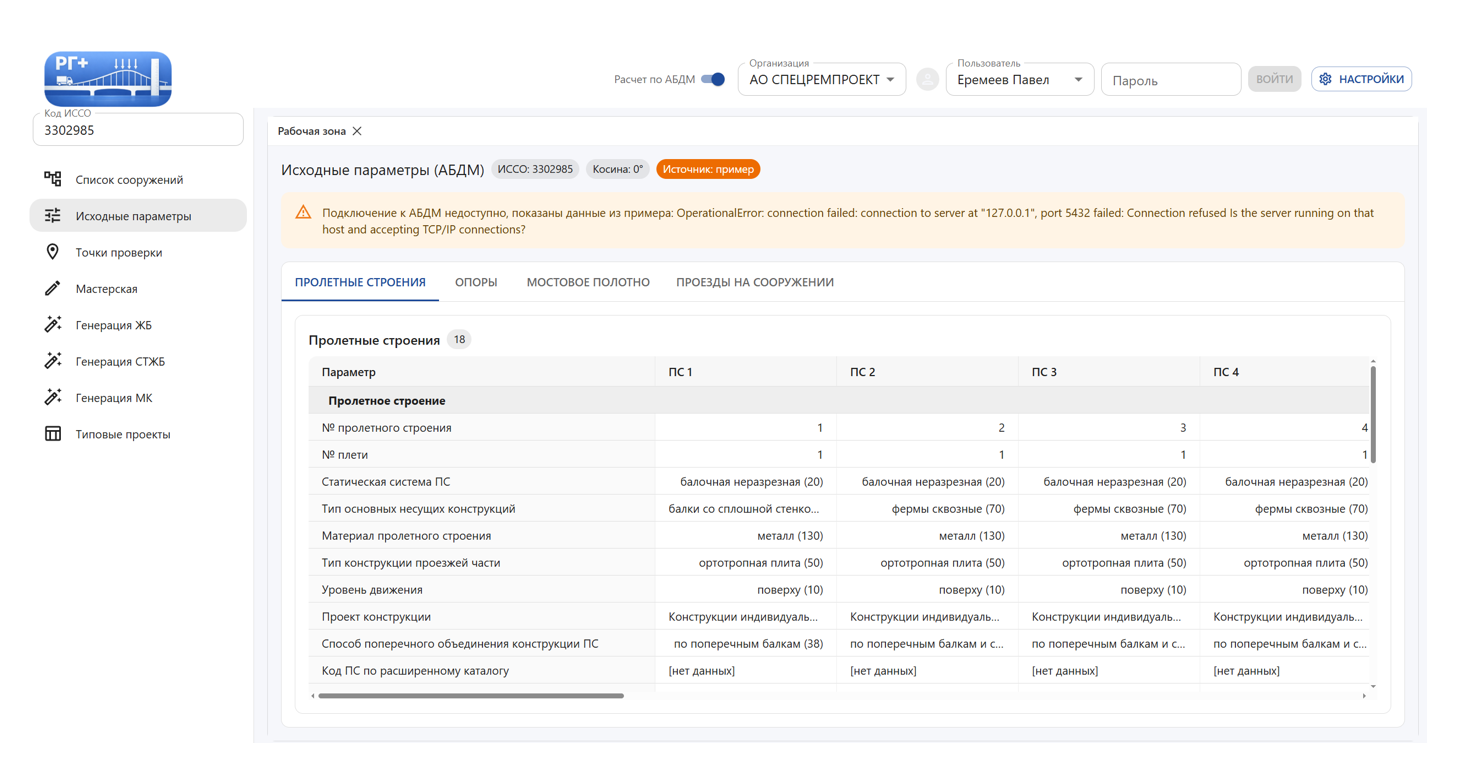
При успешной загрузке в верхней части окна отображаются:
·код ИССО;
·значение косины сооружения;
·признак источника данных.
В качестве источника может быть указан:
·АБДМ — при штатной загрузке данных;
·пример — при использовании локальных данных-заместителей.
6.3 Общая организация раздела
Исходные параметры отображаются в виде набора тематических вкладок. Пользователь может последовательно переходить между вкладками и просматривать сведения по различным частям сооружения.
Основные вкладки раздела:
·Пролетные строения;
·Опоры;
·Мостовое полотно;
·Проезды на сооружении.
Данные в разделе отображаются преимущественно в табличной форме с группировкой параметров и расшифровкой справочных кодов.
6.4 Вкладка «Пролетные строения»
Во вкладке «Пролетные строения» отображаются параметры пролетных строений сооружения. Сведения выводятся по отдельным пролетным строениям и включают основные идентификационные и геометрические характеристики.
Параметры могут быть сгруппированы, например, по следующим блокам:
·общие сведения о пролетном строении;
·основные параметры;
·прочие сведения;
·дополнительные параметры железобетонного пролетного строения;
·дополнительные параметры монолитной накладки плиты.
Вкладка используется для просмотра состава и основных характеристик пролетных строений по выбранному объекту.
6.5 Вкладка «Опоры»
Во вкладке «Опоры» отображаются сведения об опорах сооружения. Если доступны детализированные записи, система показывает их в структурированном виде; при отсутствии детализированного набора используются укрупненные данные.
Вкладка может содержать:
·номер опоры;
·тип и конструкцию опоры;
·материал;
·отдельные геометрические параметры.
Просмотр этой вкладки позволяет уточнить состав и характеристики опорной части сооружения.
6.6 Вкладка «Мостовое полотно»
Во вкладке «Мостовое полотно» отображаются данные, относящиеся к проезжей части и элементам мостового полотна. Вкладка включает несколько логических блоков:
·мостовое полотно;
·проезды мостового полотна;
·тротуары мостового полотна.
В составе этих данных могут отображаться:
·ширины и габариты;
·параметры покрытия;
·сведения об ограждениях;
·сведения о тротуарах;
·дополнительные эксплуатационные характеристики.
Эта вкладка используется для анализа компоновки мостового полотна и параметров, влияющих на дальнейшие расчеты.
6.7 Вкладка «Проезды на сооружении»
Во вкладке «Проезды на сооружении» выводятся сведения о проездах, относящихся ко всему сооружению. Для удобства просмотра данные разделены на две внутренние вкладки:
·Актуальные;
·Old.
В этих представлениях могут содержаться:
·идентификатор проезда;
·направление движения;
·интенсивность;
·число полос;
·скоростные параметры;
·примечания.
Такое разделение позволяет просматривать как действующие сведения, так и ранее сохраненные данные.
6.8 Особенности отображения
При просмотре исходных параметров система:
·расшифровывает справочные коды при наличии соответствующих справочников;
·использует подписи полей из схемы данных, если они доступны;
·выводит предупреждение при ошибке доступа к АБДМ;
·может показывать локальные данные, если основное подключение недоступно.
Если для конкретного блока записи отсутствуют, в соответствующей области выводится сообщение о том, что данные не найдены.
6.9 Результат работы с разделом
Результатом работы пользователя в разделе является ознакомление с исходными параметрами сооружения и уточнение его основных характеристик. Эти сведения используются как основа для дальнейшей работы в разделах:
·«Точки проверки»;
·«Мастерская»;
·разделах генерации;
·расчетных и отчетных процедурах.
7 Работа с точками проверки
Раздел «Исходные параметры» предназначен для просмотра исходных данных по выбранному сооружению, загружаемых из АБДМ. Раздел используется для анализа основных характеристик сооружения перед переходом к точкам проверки, мастерской и расчетным операциям.
6.2 Условия отображения данных
Раздел работает в привязке к текущему коду ИССО. Если код ИССО не задан, система выводит сообщение об отсутствии данных.
Отображение исходных параметров предусмотрено для режима работы с АБДМ. При отключенном режиме работы с АБДМ раздел сообщает о недоступности отображения в данном режиме.
При успешной загрузке в верхней части окна отображаются:
·код ИССО;
·значение косины сооружения;
·признак источника данных.
В качестве источника может быть указан:
·АБДМ — при штатной загрузке данных;
·пример — при использовании локальных данных-заместителей.
6.3 Общая организация раздела
Исходные параметры отображаются в виде набора тематических вкладок. Пользователь может последовательно переходить между вкладками и просматривать сведения по различным частям сооружения.
Основные вкладки раздела:
·Пролетные строения;
·Опоры;
·Мостовое полотно;
·Проезды на сооружении.
Данные в разделе отображаются преимущественно в табличной форме с группировкой параметров и расшифровкой справочных кодов.
6.4 Вкладка «Пролетные строения»
Во вкладке «Пролетные строения» отображаются параметры пролетных строений сооружения. Сведения выводятся по отдельным пролетным строениям и включают основные идентификационные и геометрические характеристики.
Параметры могут быть сгруппированы, например, по следующим блокам:
·общие сведения о пролетном строении;
·основные параметры;
·прочие сведения;
·дополнительные параметры железобетонного пролетного строения;
·дополнительные параметры монолитной накладки плиты.
Вкладка используется для просмотра состава и основных характеристик пролетных строений по выбранному объекту.
6.5 Вкладка «Опоры»
Во вкладке «Опоры» отображаются сведения об опорах сооружения. Если доступны детализированные записи, система показывает их в структурированном виде; при отсутствии детализированного набора используются укрупненные данные.
Вкладка может содержать:
·номер опоры;
·тип и конструкцию опоры;
·материал;
·отдельные геометрические параметры.
Просмотр этой вкладки позволяет уточнить состав и характеристики опорной части сооружения.
6.6 Вкладка «Мостовое полотно»
Во вкладке «Мостовое полотно» отображаются данные, относящиеся к проезжей части и элементам мостового полотна. Вкладка включает несколько логических блоков:
·мостовое полотно;
·проезды мостового полотна;
·тротуары мостового полотна.
В составе этих данных могут отображаться:
·ширины и габариты;
·параметры покрытия;
·сведения об ограждениях;
·сведения о тротуарах;
·дополнительные эксплуатационные характеристики.
Эта вкладка используется для анализа компоновки мостового полотна и параметров, влияющих на дальнейшие расчеты.
6.7 Вкладка «Проезды на сооружении»
Во вкладке «Проезды на сооружении» выводятся сведения о проездах, относящихся ко всему сооружению. Для удобства просмотра данные разделены на две внутренние вкладки:
·Актуальные;
·Old.
В этих представлениях могут содержаться:
·идентификатор проезда;
·направление движения;
·интенсивность;
·число полос;
·скоростные параметры;
·примечания.
Такое разделение позволяет просматривать как действующие сведения, так и ранее сохраненные данные.
6.8 Особенности отображения
При просмотре исходных параметров система:
·расшифровывает справочные коды при наличии соответствующих справочников;
·использует подписи полей из схемы данных, если они доступны;
·выводит предупреждение при ошибке доступа к АБДМ;
·может показывать локальные данные, если основное подключение недоступно.
Если для конкретного блока записи отсутствуют, в соответствующей области выводится сообщение о том, что данные не найдены.
6.9 Результат работы с разделом
Результатом работы пользователя в разделе является ознакомление с исходными параметрами сооружения и уточнение его основных характеристик. Эти сведения используются как основа для дальнейшей работы в разделах:
·«Точки проверки»;
·«Мастерская»;
·разделах генерации;
·расчетных и отчетных процедурах.
7 Работа с точками проверки
7.1 Назначение раздела
Раздел «Точки проверки» предназначен для просмотра, анализа, корректировки и подготовки точек проверки выбранного сооружения. Это основной рабочий раздел системы, в котором пользователь:
·загружает точки проверки по текущему коду ИССО;
·просматривает состав точек и их параметры;
·редактирует доступные поля;
·анализирует расширенные параметры и поверхности влияния;
·выполняет расчетные операции;
·сохраняет изменения в основную базу.
7.2 Условия открытия раздела
Для работы с разделом должны быть выполнены два условия:
·задан код ИССО;
·включен режим «Расчет по АБДМ».
Если код ИССО не задан, система предлагает ввести его. Если режим работы с АБДМ отключен, раздел сообщает, что для использования вкладки его необходимо включить.
7.3 Общая структура экрана
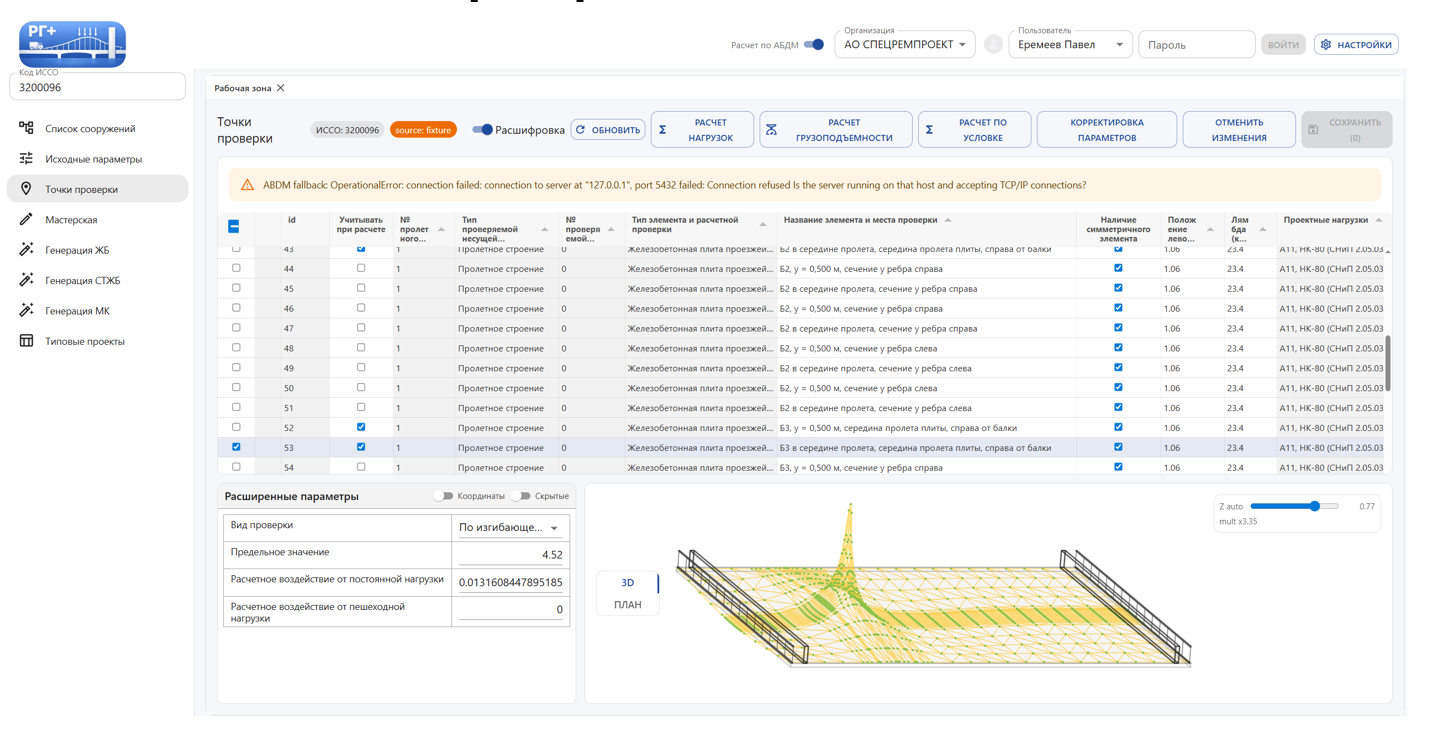
Экран раздела состоит из трех основных областей:
·верхняя панель команд;
·центральная таблица точек проверки;
·нижняя область анализа выбранной точки.
В верхней части пользователь видит:
·наименование раздела;
·код ИССО;
·признак источника данных;
·переключатель «Расшифровка»;
·кнопки основных действий.
Центральная таблица содержит список точек проверки.
Нижняя область делится на две части:
·слева отображаются расширенные параметры выбранной точки;
·справа отображается графическая визуализация поверхности влияния.
7.4 Загрузка и обновление данных
При открытии вкладки система загружает точки проверки для текущего сооружения. Если данные успешно получены из АБДМ, работа ведется с актуальными записями. При проблемах с подключением система может показать резервные данные и вывести предупреждение.
Для повторной загрузки используется кнопка «Обновить».
7.5 Работа с таблицей точек проверки
В таблице отображаются основные сведения по каждой точке проверки, в том числе:
·идентификатор записи;
·признак активности точки;
·номер пролетного строения;
·тип несущей конструкции;
·номер конструкции;
·тип точки проверки;
·наименование элемента и места проверки;
·признак зеркальности;
·положение;
·параметр lambda;
·проектная нагрузка;
·данные по организации и источнику;
·дата.
Для выбора точек используются:
·флажки в первом столбце;
·выделение строк таблицы.
Выделенные точки используются в ряде расчетных операций.
В таблице дополнительно отображается признак наличия несохраненных изменений. Если точка была изменена пользователем, строка помечается как измененная.
7.6 Поля, доступные для редактирования
Непосредственно в таблице пользователь может изменять следующие данные:
·признак активности точки;
·наименование элемента и места проверки;
·признак зеркальности;
·lob_pos;
·lambda.
Редактирование выполняется прямо в ячейках таблицы. Изменения сохраняются как локальные правки до явного выполнения команды «Сохранить».
7.7 Просмотр и редактирование расширенных параметров
После выбора точки в нижней левой панели отображаются ее расширенные параметры. Состав отображения зависит от типа точки проверки.
Панель позволяет:
·просматривать свойства выбранной точки;
·видеть параметры, сгруппированные по смысловым категориям;
·включать режим показа скрытых параметров;
·переключаться в режим просмотра координат поверхности;
·редактировать доступные расширенные параметры.
В зависимости от типа параметра редактирование выполняется через:
·поле ввода;
·переключатель;
·выпадающий список.
Если выбран режим «Координаты», вместо списка параметров отображается таблица координат поверхности влияния. Если у точки несколько поверхностей, пользователь может выбрать нужную.
7.8 Визуализация поверхности влияния
В нижней правой части окна отображается графическая визуализация поверхности влияния выбранной точки. Пользователь может:
·просматривать поверхность в режиме 3D;
·просматривать поверхность в режиме План;
·переключаться между несколькими поверхностями, если они есть;
·выбирать отдельные точки поверхности;
·анализировать положение поверхности относительно схемы сооружения.
Визуализация используется для проверки корректности точки и для анализа воздействия.
7.9 Режим расшифровки
Переключатель «Расшифровка» управляет способом отображения кодированных данных:
·в включенном режиме система показывает понятные наименования и расшифровки;
·в выключенном режиме отображаются исходные коды и служебные значения.
Этот режим влияет как на таблицу, так и на панель расширенных параметров.
7.10 Массовая корректировка параметров
Кнопка «Корректировка параметров» открывает окно массового изменения значений. В нем можно применить изменение:
·ко всем точкам;
·к точкам с указанными номерами.
Номера точек могут задаваться списком или диапазонами, например: 1,2,5-7.
Через это окно можно массово изменить:
·проектную нагрузку (c_rnnm);
·организацию;
·пользователя-источник;
·дату;
·lob_pos.
После ввода параметров следует нажать «Применить». Изменения будут внесены как локальные правки и станут доступны для последующего сохранения.
7.11 Расчет воздействий от постоянных и пешеходной нагрузок
Кнопка «Расчет нагрузок» открывает специальный режим расчета воздействий.
Если среди выбранных точек есть точки разных типов, система предложит выбрать, для какого типа выполнять расчет:
·точки МК;
·тип 10/14;
·тип 20;
·тип 40.
После выбора пользователь получает расчетную таблицу. В зависимости от типа точек в ней могут отображаться:
·равномерно распределенные нагрузки;
·собственный вес балок;
·диафрагмы;
·покрытие;
·плита;
·пешеходная нагрузка;
·расчетные составляющие для специальных типов точек.
Пользовательский порядок работы:
1. Выделить нужные точки в таблице.
2. Нажать «Расчет нагрузок».
3. При необходимости выбрать тип расчета.
4. Просмотреть результаты и сообщения об ошибках по строкам.
5. Нажать «Применить».
После применения рассчитанные значения записываются в параметры выбранных точек как локальные изменения.
7.12 Расчет грузоподъемности
Кнопка «Расчет грузоподъемности» открывает окно соответствующего расчета.
В этом окне пользователь может:
·задать число рабочих процессов;
·выбрать, какие точки использовать:
·все;
·выделенные;
·только активные;
·запустить расчет;
·просмотреть итоговую сводную таблицу;
·отсортировать таблицу по столбцам;
·сформировать Word-отчет;
·выполнить выключение избыточных точек по заданным критериям;
·применить расчетные классы в АБДМ;
·применить расширенные параметры СТЖБ к точкам типа 40.
Порядок работы:
1. При необходимости выделить точки в основной таблице.
2. Открыть окно «Расчет грузоподъемности».
3. Выбрать состав точек и параметры расчета.
4. Нажать «Запустить».
5. После завершения анализа использовать одну или несколько команд:
·«Сформировать Word отчет»;
·«Выключение избыточных точек»;
·«Применить классы»;
·«Применить расширенные СТЖБ параметры».
Следует учитывать, что применение классов записывает значения в АБДМ после подтверждения пользователем.
7.13 Расчет по условке
Кнопка «Расчет по условке» открывает отдельное окно расчета проектных воздействий по выбранным точкам.
В этом режиме пользователь может:
·задать число рабочих процессов;
·запустить расчет;
·сформировать Word-отчет;
·просмотреть список участвующих точек;
·включать или исключать отдельные точки из применения;
·задавать знак воздействия + или -;
·применить результат.
Порядок работы:
1. Открыть окно «Расчет по условке».
2. Нажать «Запустить».
3. После расчета проверить список точек.
4. При необходимости скорректировать флажки и знак воздействия.
5. Нажать «Применить».
7.14 Отмена и сохранение изменений
Все изменения, выполненные в таблице, в расширенных параметрах и через расчетные окна, сначала существуют как локальные правки.
Для работы с ними предусмотрены команды:
·«Отменить изменения» — отменяет локальные несохраненные правки;
·«Сохранить» — записывает изменения в основную базу.
Кнопка «Сохранить» показывает количество измененных записей. Сохранение доступно только при работе с данными, полученными из АБДМ, и требует явного подтверждения со стороны пользователя.
7.15 Рекомендуемый порядок работы
Для практической работы с разделом рекомендуется следующий порядок:
1. Загрузить точки проверки по выбранному коду ИССО.
2. Включить «Расшифровку» для удобного анализа.
3. Просмотреть таблицу и выбрать нужные точки.
4. Уточнить значения в таблице и в панели расширенных параметров.
5. При необходимости выполнить массовую корректировку.
6. Использовать расчетные операции:
·расчет нагрузок;
·расчет по условке.
7. Проверить результаты и визуализацию поверхности.
8. Выполнить сохранение изменений.
9. расчет грузоподъемности;
8 Мастерская
Раздел «Точки проверки» предназначен для просмотра, анализа, корректировки и подготовки точек проверки выбранного сооружения. Это основной рабочий раздел системы, в котором пользователь:
·загружает точки проверки по текущему коду ИССО;
·просматривает состав точек и их параметры;
·редактирует доступные поля;
·анализирует расширенные параметры и поверхности влияния;
·выполняет расчетные операции;
·сохраняет изменения в основную базу.
7.2 Условия открытия раздела
Для работы с разделом должны быть выполнены два условия:
·задан код ИССО;
·включен режим «Расчет по АБДМ».
Если код ИССО не задан, система предлагает ввести его. Если режим работы с АБДМ отключен, раздел сообщает, что для использования вкладки его необходимо включить.
7.3 Общая структура экрана
Экран раздела состоит из трех основных областей:
·верхняя панель команд;
·центральная таблица точек проверки;
·нижняя область анализа выбранной точки.
В верхней части пользователь видит:
·наименование раздела;
·код ИССО;
·признак источника данных;
·переключатель «Расшифровка»;
·кнопки основных действий.
Центральная таблица содержит список точек проверки.
Нижняя область делится на две части:
·слева отображаются расширенные параметры выбранной точки;
·справа отображается графическая визуализация поверхности влияния.
7.4 Загрузка и обновление данных
При открытии вкладки система загружает точки проверки для текущего сооружения. Если данные успешно получены из АБДМ, работа ведется с актуальными записями. При проблемах с подключением система может показать резервные данные и вывести предупреждение.
Для повторной загрузки используется кнопка «Обновить».
7.5 Работа с таблицей точек проверки
В таблице отображаются основные сведения по каждой точке проверки, в том числе:
·идентификатор записи;
·признак активности точки;
·номер пролетного строения;
·тип несущей конструкции;
·номер конструкции;
·тип точки проверки;
·наименование элемента и места проверки;
·признак зеркальности;
·положение;
·параметр lambda;
·проектная нагрузка;
·данные по организации и источнику;
·дата.
Для выбора точек используются:
·флажки в первом столбце;
·выделение строк таблицы.
Выделенные точки используются в ряде расчетных операций.
В таблице дополнительно отображается признак наличия несохраненных изменений. Если точка была изменена пользователем, строка помечается как измененная.
7.6 Поля, доступные для редактирования
Непосредственно в таблице пользователь может изменять следующие данные:
·признак активности точки;
·наименование элемента и места проверки;
·признак зеркальности;
·lob_pos;
·lambda.
Редактирование выполняется прямо в ячейках таблицы. Изменения сохраняются как локальные правки до явного выполнения команды «Сохранить».
7.7 Просмотр и редактирование расширенных параметров
После выбора точки в нижней левой панели отображаются ее расширенные параметры. Состав отображения зависит от типа точки проверки.
Панель позволяет:
·просматривать свойства выбранной точки;
·видеть параметры, сгруппированные по смысловым категориям;
·включать режим показа скрытых параметров;
·переключаться в режим просмотра координат поверхности;
·редактировать доступные расширенные параметры.
В зависимости от типа параметра редактирование выполняется через:
·поле ввода;
·переключатель;
·выпадающий список.
Если выбран режим «Координаты», вместо списка параметров отображается таблица координат поверхности влияния. Если у точки несколько поверхностей, пользователь может выбрать нужную.
7.8 Визуализация поверхности влияния
В нижней правой части окна отображается графическая визуализация поверхности влияния выбранной точки. Пользователь может:
·просматривать поверхность в режиме 3D;
·просматривать поверхность в режиме План;
·переключаться между несколькими поверхностями, если они есть;
·выбирать отдельные точки поверхности;
·анализировать положение поверхности относительно схемы сооружения.
Визуализация используется для проверки корректности точки и для анализа воздействия.
7.9 Режим расшифровки
Переключатель «Расшифровка» управляет способом отображения кодированных данных:
·в включенном режиме система показывает понятные наименования и расшифровки;
·в выключенном режиме отображаются исходные коды и служебные значения.
Этот режим влияет как на таблицу, так и на панель расширенных параметров.
7.10 Массовая корректировка параметров
Кнопка «Корректировка параметров» открывает окно массового изменения значений. В нем можно применить изменение:
·ко всем точкам;
·к точкам с указанными номерами.
Номера точек могут задаваться списком или диапазонами, например: 1,2,5-7.
Через это окно можно массово изменить:
·проектную нагрузку (c_rnnm);
·организацию;
·пользователя-источник;
·дату;
·lob_pos.
После ввода параметров следует нажать «Применить». Изменения будут внесены как локальные правки и станут доступны для последующего сохранения.
7.11 Расчет воздействий от постоянных и пешеходной нагрузок
Кнопка «Расчет нагрузок» открывает специальный режим расчета воздействий.
Если среди выбранных точек есть точки разных типов, система предложит выбрать, для какого типа выполнять расчет:
·точки МК;
·тип 10/14;
·тип 20;
·тип 40.
После выбора пользователь получает расчетную таблицу. В зависимости от типа точек в ней могут отображаться:
·равномерно распределенные нагрузки;
·собственный вес балок;
·диафрагмы;
·покрытие;
·плита;
·пешеходная нагрузка;
·расчетные составляющие для специальных типов точек.
Пользовательский порядок работы:
1. Выделить нужные точки в таблице.
2. Нажать «Расчет нагрузок».
3. При необходимости выбрать тип расчета.
4. Просмотреть результаты и сообщения об ошибках по строкам.
5. Нажать «Применить».
После применения рассчитанные значения записываются в параметры выбранных точек как локальные изменения.
7.12 Расчет грузоподъемности
Кнопка «Расчет грузоподъемности» открывает окно соответствующего расчета.
В этом окне пользователь может:
·задать число рабочих процессов;
·выбрать, какие точки использовать:
·все;
·выделенные;
·только активные;
·запустить расчет;
·просмотреть итоговую сводную таблицу;
·отсортировать таблицу по столбцам;
·сформировать Word-отчет;
·выполнить выключение избыточных точек по заданным критериям;
·применить расчетные классы в АБДМ;
·применить расширенные параметры СТЖБ к точкам типа 40.
Порядок работы:
1. При необходимости выделить точки в основной таблице.
2. Открыть окно «Расчет грузоподъемности».
3. Выбрать состав точек и параметры расчета.
4. Нажать «Запустить».
5. После завершения анализа использовать одну или несколько команд:
·«Сформировать Word отчет»;
·«Выключение избыточных точек»;
·«Применить классы»;
·«Применить расширенные СТЖБ параметры».
Следует учитывать, что применение классов записывает значения в АБДМ после подтверждения пользователем.
7.13 Расчет по условке
Кнопка «Расчет по условке» открывает отдельное окно расчета проектных воздействий по выбранным точкам.
В этом режиме пользователь может:
·задать число рабочих процессов;
·запустить расчет;
·сформировать Word-отчет;
·просмотреть список участвующих точек;
·включать или исключать отдельные точки из применения;
·задавать знак воздействия + или -;
·применить результат.
Порядок работы:
1. Открыть окно «Расчет по условке».
2. Нажать «Запустить».
3. После расчета проверить список точек.
4. При необходимости скорректировать флажки и знак воздействия.
5. Нажать «Применить».
7.14 Отмена и сохранение изменений
Все изменения, выполненные в таблице, в расширенных параметрах и через расчетные окна, сначала существуют как локальные правки.
Для работы с ними предусмотрены команды:
·«Отменить изменения» — отменяет локальные несохраненные правки;
·«Сохранить» — записывает изменения в основную базу.
Кнопка «Сохранить» показывает количество измененных записей. Сохранение доступно только при работе с данными, полученными из АБДМ, и требует явного подтверждения со стороны пользователя.
7.15 Рекомендуемый порядок работы
Для практической работы с разделом рекомендуется следующий порядок:
1. Загрузить точки проверки по выбранному коду ИССО.
2. Включить «Расшифровку» для удобного анализа.
3. Просмотреть таблицу и выбрать нужные точки.
4. Уточнить значения в таблице и в панели расширенных параметров.
5. При необходимости выполнить массовую корректировку.
6. Использовать расчетные операции:
·расчет нагрузок;
·расчет по условке.
7. Проверить результаты и визуализацию поверхности.
8. Выполнить сохранение изменений.
9. расчет грузоподъемности;
8 Мастерская
8.1 Назначение раздела
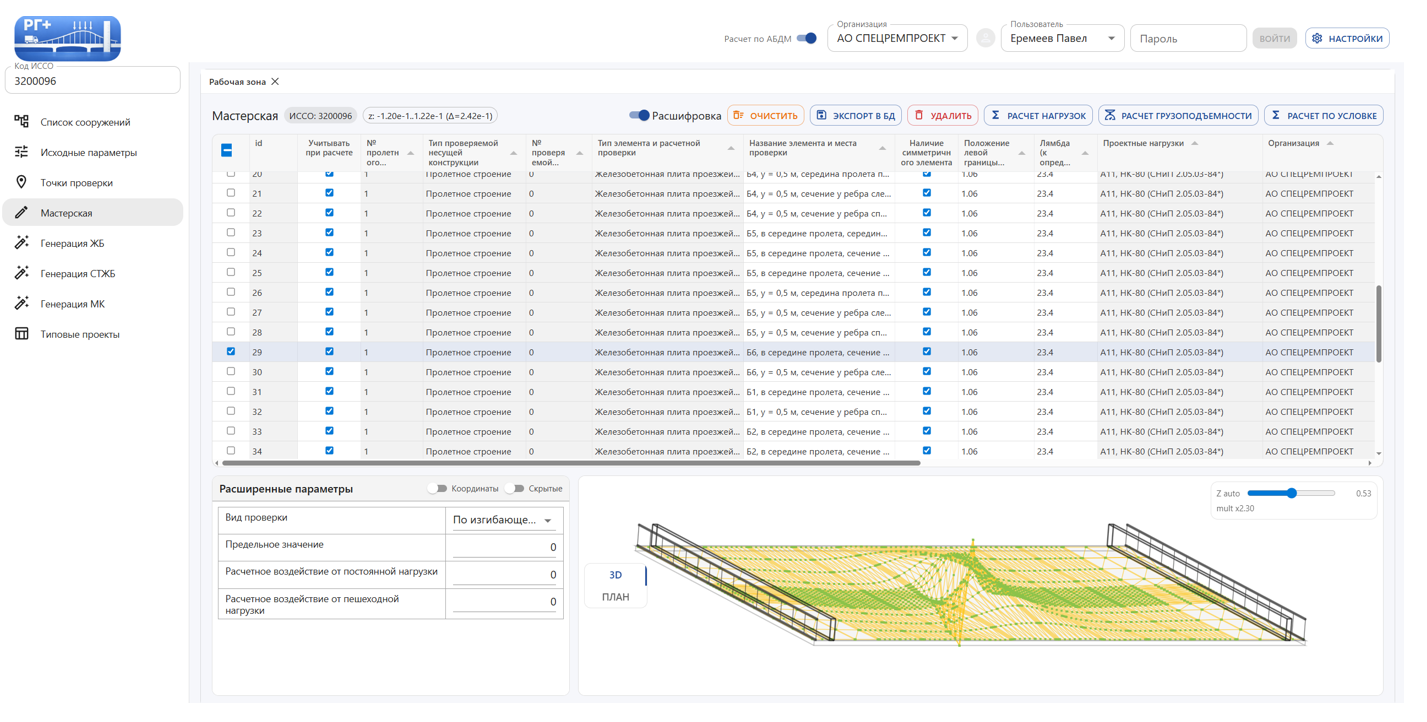
Раздел «Мастерская» предназначен для работы с локальным проектным набором точек проверки. В отличие от вкладки «Точки проверки», где пользователь работает с текущими данными, загруженными из АБДМ, в «Мастерской» формируется и редактируется отдельный рабочий набор, который затем может быть экспортирован в основную базу.
Раздел используется для:
·подготовки собственного набора точек проверки;
·корректировки параметров точек;
·просмотра и редактирования расширенных параметров;
·анализа поверхностей влияния;
·выполнения расчетов по рабочему набору;
·экспорта подготовленных точек в АБДМ.
8.2 Общая логика работы
Работа в «Мастерской» ведется в рамках текущего кода ИССО. Для каждого сооружения формируется собственный набор записей.
Особенность раздела заключается в том, что:
·рабочие данные мастерской не являются прямым представлением таблицы АБДМ;
·изменения сначала сохраняются как проектный набор мастерской;
·основная БД изменяется только после выполнения команды «Экспорт в БД».
Таким образом, мастерская служит промежуточной рабочей средой для подготовки точек проверки перед переносом в основную базу.
8.3 Источник и хранение данных
Данные мастерской хранятся отдельно для каждого ИССО. Они могут сохраняться:
·локально в пользовательской среде;
·в backend-хранилище проектных данных.
Если для текущего сооружения набор точек уже был сформирован ранее, он подгружается при открытии раздела. Кроме того, мастерская использует связанные черновики генерации:
·генерации ЖБ;
·генерации СТЖБ;
·генерации МК.
Эти черновики применяются при расчетных операциях, особенно при вычислении воздействий от постоянных и пешеходных нагрузок.
8.4 Структура экрана
Экран «Мастерской» состоит из трех частей:
·верхняя панель команд;
·центральная таблица рабочего набора точек;
·нижняя область анализа выбранной точки.
В нижней области:
·слева отображаются расширенные параметры выбранной точки;
·справа отображается визуализация поверхности влияния.
По структуре раздел похож на вкладку «Точки проверки», однако работает не с основной таблицей АБДМ, а с набором мастерской.
8.5 Верхняя панель команд
В верхней части раздела располагаются основные команды:
·«Расшифровка»;
·«Очистить»;
·«Экспорт в БД»;
·«Удалить»;
·«Расчет нагрузок»;
·«Расчет грузоподъемности»;
·«Расчет по условке».
Также отображается:
·код ИССО;
·при наличии выбранной поверхности — диапазон значений z.
8.6 Работа с таблицей мастерской
В центральной части раздела находится таблица точек мастерской. Она содержит основные поля точек проверки и позволяет работать с рабочим набором записей.
Пользователь может:
·выделять одну или несколько строк;
·выбирать текущую строку для просмотра параметров;
·редактировать доступные поля;
·удалять выбранные записи из мастерской.
В таблице отображаются, в частности:
·идентификатор точки;
·признак активности;
·номер пролетного строения;
·тип несущей конструкции;
·номер конструкции;
·тип точки проверки;
·наименование элемента и места проверки;
·признак зеркальности;
·lob_pos;
·lambda;
·сведения о проектной нагрузке;
·сведения об организации, источнике и дате.
8.7 Поля, доступные для редактирования
В таблице мастерской пользователь может редактировать:
·признак активности точки;
·наименование элемента и места проверки;
·признак зеркальности;
·lob_pos;
·lambda.
Изменения в таблице сразу попадают в рабочий набор мастерской и используются в дальнейших расчетах внутри раздела.
8.8 Выбор и удаление записей
Для удаления записей используется кнопка «Удалить». Удалению подлежат:
·выделенные строки;
·либо текущая выбранная запись, если выделение отсутствует.
Удаление производится только из мастерской и не изменяет основную БД.
8.9 Полная очистка мастерской
Кнопка «Очистить» удаляет весь набор точек текущего проекта из мастерской. При выполнении этой команды:
·все точки мастерской для данного ИССО удаляются;
·основная база данных не изменяется.
Эту команду следует использовать только в том случае, если нужно полностью начать работу с набором мастерской заново.
8.10 Просмотр и редактирование расширенных параметров
После выбора точки в нижней левой части окна отображается панель расширенных параметров. По функционалу она аналогична панели во вкладке «Точки проверки».
Пользователь может:
·просматривать свойства выбранной точки;
·редактировать доступные параметры;
·включать отображение скрытых параметров;
·переключаться в режим просмотра координат поверхности;
·работать с несколькими поверхностями, если они присутствуют у точки.
В зависимости от типа параметра изменение выполняется через:
·поля ввода;
·переключатели;
·выпадающие списки.
Все изменения остаются внутри рабочего набора мастерской до момента экспорта в АБДМ.
8.11 Визуализация поверхности влияния
В правой нижней части окна отображается визуализация поверхности влияния выбранной точки. Пользователь может:
·просматривать поверхность в графическом виде;
·переключаться между поверхностями;
·анализировать геометрию и диапазон значений;
·выбирать точки поверхности;
·сопоставлять поверхность с контуром сооружения.
Эта область используется для контроля корректности подготовленных точек и анализа их расчетной основы.
8.12 Расчет воздействий от постоянных и пешеходной нагрузок
Кнопка «Расчет нагрузок» запускает расчет по рабочему набору мастерской.
Если в наборе присутствуют точки разных типов, система предлагает выбрать тип расчета:
·точки МК;
·тип 10/14;
·тип 20;
·тип 40.
После выбора открывается окно результатов, в котором могут отображаться:
·равномерно распределенные нагрузки;
·собственный вес балок;
·диафрагмы;
·покрытие;
·плита;
·пешеходная нагрузка;
·расчетные составляющие для специальных типов точек.
Особенности работы в мастерской:
·расчет опирается на локальные поверхности и черновики генерации;
·при отсутствии нужного черновика или локальной поверхности система выводит предупреждение;
·после нажатия «Применить» рассчитанные значения записываются в параметры точек мастерской.
Рекомендуемый порядок:
1. Подготовить или выбрать точки в мастерской.
2. Нажать «Расчет нагрузок».
3. Если требуется, выбрать тип расчета.
4. Проверить результаты и сообщения по строкам.
5. Нажать «Применить».
8.13 Расчет грузоподъемности
Кнопка «Расчет грузоподъемности» открывает окно расчета для точек мастерской.
В этом режиме пользователь может:
·задать количество рабочих процессов;
·выбрать, какие точки участвуют в расчете:
·все;
·выделенные;
·только активные;
·запустить расчет;
·просмотреть итоговую таблицу;
·задать критерии отбора;
·выполнить выключение избыточных точек;
·сформировать Word-отчет;
·применить расчетные классы в АБДМ;
·применить расширенные параметры СТЖБ к точкам типа 40.
Особенность этого режима в мастерской состоит в том, что расчет выполняется по локальному рабочему набору, а не по основным точкам из АБДМ.
8.14 Расчет по условке
Кнопка «Расчет по условке» открывает окно специализированного расчета для рабочего набора мастерской.
После запуска расчета пользователь может:
·просмотреть набор участвующих точек;
·включать или отключать отдельные записи;
·задавать знак воздействия + или -;
·сформировать Word-отчет;
·применить результаты к точкам мастерской.
После применения результаты записываются в рабочий набор.
8.15 Экспорт точек в основную базу
Кнопка «Экспорт в БД» предназначена для переноса подготовленного набора мастерской в АБДМ.
Особенности экспорта:
·экспорт выполняется только при включенном режиме АБДМ;
·должен быть выбран контекст организации или авторизован пользователь;
·для записей должны быть заполнены обязательные данные, в том числе kor, name_exp и data_stream;
·при экспорте в основную БД добавляются новые записи в i_checkpoint.
Перед экспортом система запрашивает подтверждение и сообщает количество записей, которые будут переданы.
Рекомендуемый порядок:
1. Проверить точки в таблице мастерской.
2. Убедиться, что заполнены организация и пользователь.
3. Нажать «Экспорт в БД».
4. Подтвердить операцию.
5. Дождаться сообщения об успешном завершении.
8.16 Отличие мастерской от вкладки «Точки проверки»
Для пользователя важно различать два режима работы:
·вкладка «Точки проверки» предназначена для работы с текущими точками из АБДМ и их корректировки;
·раздел «Мастерская» предназначен для подготовки отдельного проектного набора с последующим экспортом в основную БД.
Иными словами:
·«Точки проверки» — просмотр и корректировка существующих записей;
·«Мастерская» — создание и подготовка рабочего набора проекта.
8.17 Рекомендуемый порядок работы
Для практического использования раздела рекомендуется следующий сценарий:
1. Открыть «Мастерскую» для нужного ИССО.
2. Проверить состав рабочего набора.
3. Уточнить табличные и расширенные параметры точек.
4. При необходимости удалить лишние записи.
5. Выполнить расчет нагрузок.
6. При необходимости выполнить расчет грузоподъемности и расчет по условке.
7. Проверить поверхности влияния и параметры точек.
8. Выполнить «Экспорт в БД».
9 Генерация ЖБ
Раздел «Мастерская» предназначен для работы с локальным проектным набором точек проверки. В отличие от вкладки «Точки проверки», где пользователь работает с текущими данными, загруженными из АБДМ, в «Мастерской» формируется и редактируется отдельный рабочий набор, который затем может быть экспортирован в основную базу.
Раздел используется для:
·подготовки собственного набора точек проверки;
·корректировки параметров точек;
·просмотра и редактирования расширенных параметров;
·анализа поверхностей влияния;
·выполнения расчетов по рабочему набору;
·экспорта подготовленных точек в АБДМ.
8.2 Общая логика работы
Работа в «Мастерской» ведется в рамках текущего кода ИССО. Для каждого сооружения формируется собственный набор записей.
Особенность раздела заключается в том, что:
·рабочие данные мастерской не являются прямым представлением таблицы АБДМ;
·изменения сначала сохраняются как проектный набор мастерской;
·основная БД изменяется только после выполнения команды «Экспорт в БД».
Таким образом, мастерская служит промежуточной рабочей средой для подготовки точек проверки перед переносом в основную базу.
8.3 Источник и хранение данных
Данные мастерской хранятся отдельно для каждого ИССО. Они могут сохраняться:
·локально в пользовательской среде;
·в backend-хранилище проектных данных.
Если для текущего сооружения набор точек уже был сформирован ранее, он подгружается при открытии раздела. Кроме того, мастерская использует связанные черновики генерации:
·генерации ЖБ;
·генерации СТЖБ;
·генерации МК.
Эти черновики применяются при расчетных операциях, особенно при вычислении воздействий от постоянных и пешеходных нагрузок.
8.4 Структура экрана
Экран «Мастерской» состоит из трех частей:
·верхняя панель команд;
·центральная таблица рабочего набора точек;
·нижняя область анализа выбранной точки.
В нижней области:
·слева отображаются расширенные параметры выбранной точки;
·справа отображается визуализация поверхности влияния.
По структуре раздел похож на вкладку «Точки проверки», однако работает не с основной таблицей АБДМ, а с набором мастерской.
8.5 Верхняя панель команд
В верхней части раздела располагаются основные команды:
·«Расшифровка»;
·«Очистить»;
·«Экспорт в БД»;
·«Удалить»;
·«Расчет нагрузок»;
·«Расчет грузоподъемности»;
·«Расчет по условке».
Также отображается:
·код ИССО;
·при наличии выбранной поверхности — диапазон значений z.
8.6 Работа с таблицей мастерской
В центральной части раздела находится таблица точек мастерской. Она содержит основные поля точек проверки и позволяет работать с рабочим набором записей.
Пользователь может:
·выделять одну или несколько строк;
·выбирать текущую строку для просмотра параметров;
·редактировать доступные поля;
·удалять выбранные записи из мастерской.
В таблице отображаются, в частности:
·идентификатор точки;
·признак активности;
·номер пролетного строения;
·тип несущей конструкции;
·номер конструкции;
·тип точки проверки;
·наименование элемента и места проверки;
·признак зеркальности;
·lob_pos;
·lambda;
·сведения о проектной нагрузке;
·сведения об организации, источнике и дате.
8.7 Поля, доступные для редактирования
В таблице мастерской пользователь может редактировать:
·признак активности точки;
·наименование элемента и места проверки;
·признак зеркальности;
·lob_pos;
·lambda.
Изменения в таблице сразу попадают в рабочий набор мастерской и используются в дальнейших расчетах внутри раздела.
8.8 Выбор и удаление записей
Для удаления записей используется кнопка «Удалить». Удалению подлежат:
·выделенные строки;
·либо текущая выбранная запись, если выделение отсутствует.
Удаление производится только из мастерской и не изменяет основную БД.
8.9 Полная очистка мастерской
Кнопка «Очистить» удаляет весь набор точек текущего проекта из мастерской. При выполнении этой команды:
·все точки мастерской для данного ИССО удаляются;
·основная база данных не изменяется.
Эту команду следует использовать только в том случае, если нужно полностью начать работу с набором мастерской заново.
8.10 Просмотр и редактирование расширенных параметров
После выбора точки в нижней левой части окна отображается панель расширенных параметров. По функционалу она аналогична панели во вкладке «Точки проверки».
Пользователь может:
·просматривать свойства выбранной точки;
·редактировать доступные параметры;
·включать отображение скрытых параметров;
·переключаться в режим просмотра координат поверхности;
·работать с несколькими поверхностями, если они присутствуют у точки.
В зависимости от типа параметра изменение выполняется через:
·поля ввода;
·переключатели;
·выпадающие списки.
Все изменения остаются внутри рабочего набора мастерской до момента экспорта в АБДМ.
8.11 Визуализация поверхности влияния
В правой нижней части окна отображается визуализация поверхности влияния выбранной точки. Пользователь может:
·просматривать поверхность в графическом виде;
·переключаться между поверхностями;
·анализировать геометрию и диапазон значений;
·выбирать точки поверхности;
·сопоставлять поверхность с контуром сооружения.
Эта область используется для контроля корректности подготовленных точек и анализа их расчетной основы.
8.12 Расчет воздействий от постоянных и пешеходной нагрузок
Кнопка «Расчет нагрузок» запускает расчет по рабочему набору мастерской.
Если в наборе присутствуют точки разных типов, система предлагает выбрать тип расчета:
·точки МК;
·тип 10/14;
·тип 20;
·тип 40.
После выбора открывается окно результатов, в котором могут отображаться:
·равномерно распределенные нагрузки;
·собственный вес балок;
·диафрагмы;
·покрытие;
·плита;
·пешеходная нагрузка;
·расчетные составляющие для специальных типов точек.
Особенности работы в мастерской:
·расчет опирается на локальные поверхности и черновики генерации;
·при отсутствии нужного черновика или локальной поверхности система выводит предупреждение;
·после нажатия «Применить» рассчитанные значения записываются в параметры точек мастерской.
Рекомендуемый порядок:
1. Подготовить или выбрать точки в мастерской.
2. Нажать «Расчет нагрузок».
3. Если требуется, выбрать тип расчета.
4. Проверить результаты и сообщения по строкам.
5. Нажать «Применить».
8.13 Расчет грузоподъемности
Кнопка «Расчет грузоподъемности» открывает окно расчета для точек мастерской.
В этом режиме пользователь может:
·задать количество рабочих процессов;
·выбрать, какие точки участвуют в расчете:
·все;
·выделенные;
·только активные;
·запустить расчет;
·просмотреть итоговую таблицу;
·задать критерии отбора;
·выполнить выключение избыточных точек;
·сформировать Word-отчет;
·применить расчетные классы в АБДМ;
·применить расширенные параметры СТЖБ к точкам типа 40.
Особенность этого режима в мастерской состоит в том, что расчет выполняется по локальному рабочему набору, а не по основным точкам из АБДМ.
8.14 Расчет по условке
Кнопка «Расчет по условке» открывает окно специализированного расчета для рабочего набора мастерской.
После запуска расчета пользователь может:
·просмотреть набор участвующих точек;
·включать или отключать отдельные записи;
·задавать знак воздействия + или -;
·сформировать Word-отчет;
·применить результаты к точкам мастерской.
После применения результаты записываются в рабочий набор.
8.15 Экспорт точек в основную базу
Кнопка «Экспорт в БД» предназначена для переноса подготовленного набора мастерской в АБДМ.
Особенности экспорта:
·экспорт выполняется только при включенном режиме АБДМ;
·должен быть выбран контекст организации или авторизован пользователь;
·для записей должны быть заполнены обязательные данные, в том числе kor, name_exp и data_stream;
·при экспорте в основную БД добавляются новые записи в i_checkpoint.
Перед экспортом система запрашивает подтверждение и сообщает количество записей, которые будут переданы.
Рекомендуемый порядок:
1. Проверить точки в таблице мастерской.
2. Убедиться, что заполнены организация и пользователь.
3. Нажать «Экспорт в БД».
4. Подтвердить операцию.
5. Дождаться сообщения об успешном завершении.
8.16 Отличие мастерской от вкладки «Точки проверки»
Для пользователя важно различать два режима работы:
·вкладка «Точки проверки» предназначена для работы с текущими точками из АБДМ и их корректировки;
·раздел «Мастерская» предназначен для подготовки отдельного проектного набора с последующим экспортом в основную БД.
Иными словами:
·«Точки проверки» — просмотр и корректировка существующих записей;
·«Мастерская» — создание и подготовка рабочего набора проекта.
8.17 Рекомендуемый порядок работы
Для практического использования раздела рекомендуется следующий сценарий:
1. Открыть «Мастерскую» для нужного ИССО.
2. Проверить состав рабочего набора.
3. Уточнить табличные и расширенные параметры точек.
4. При необходимости удалить лишние записи.
5. Выполнить расчет нагрузок.
6. При необходимости выполнить расчет грузоподъемности и расчет по условке.
7. Проверить поверхности влияния и параметры точек.
8. Выполнить «Экспорт в БД».
9 Генерация ЖБ
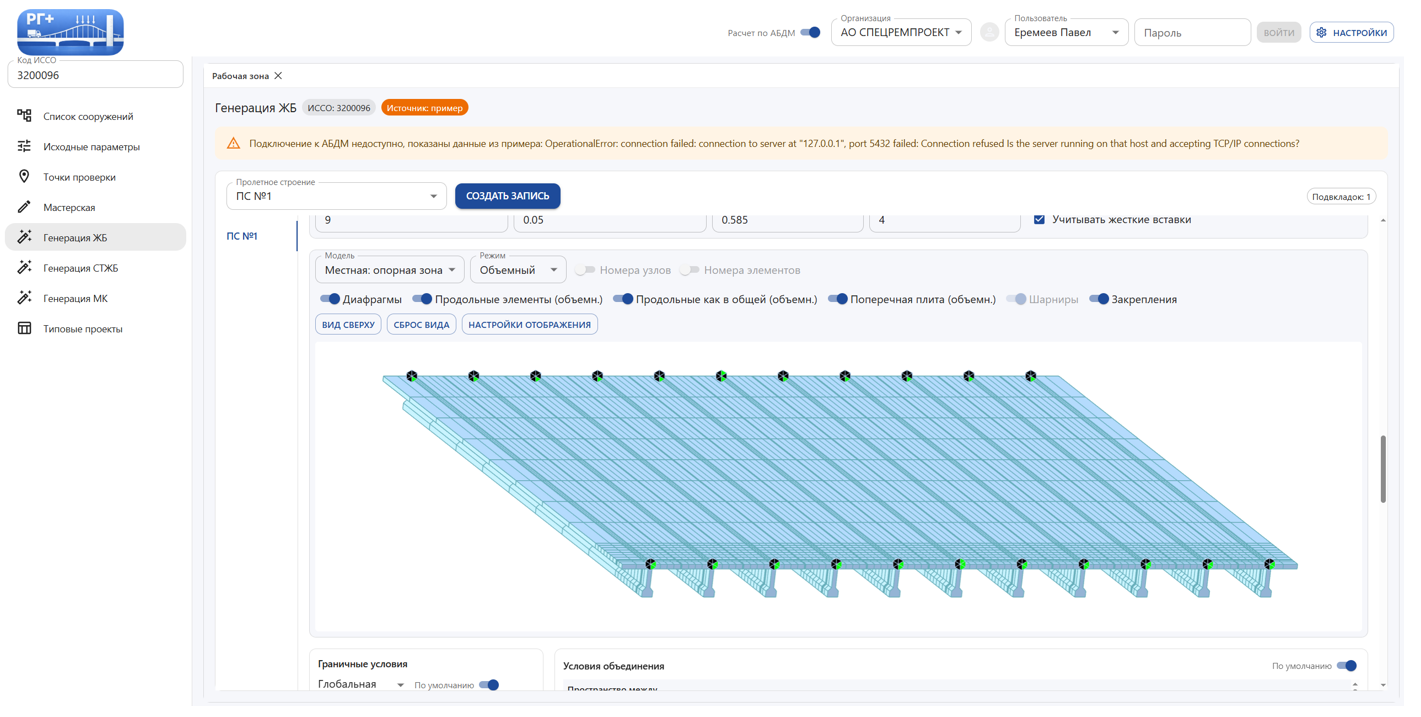
9.1 Назначение раздела
Раздел «Генерация ЖБ» предназначен для подготовки расчетной модели железобетонного пролетного строения, расчета характеристик ее элементов, формирования точек проверки и подготовки таблиц нагрузок для дальнейшей работы в «Мастерской».
Раздел используется, когда необходимо:
·сформировать рабочую модель пролетного строения;
·уточнить геометрию и параметры балок, плиты и диафрагм;
·автоматически получить точки проверки;
·подготовить исходные таблицы нагрузок;
·сформировать связанные расчетные материалы и отчеты.
9.2 Общая логика работы
Работа в разделе ведется по пролетным строениям текущего ИССО. Для каждого выбранного пролетного строения создается отдельная подвкладка генерации.
Это означает, что пользователь может:
·выбрать пролетное строение;
·создать для него отдельную рабочую запись;
·независимо настраивать параметры и модели по каждому пролету;
·удалять отдельные подвкладки без влияния на другие.
Результатом работы раздела является не запись напрямую в основную БД, а формирование данных для «Мастерской».
9.3 Начало работы
В верхней части раздела пользователь выбирает пролетное строение из списка и нажимает кнопку «Создать запись».
После этого:
·создается подвкладка вида «ПС №…»;
·пользователь переходит к настройке и расчету выбранного пролета;
·число созданных подвкладок отображается в интерфейсе.
Если записи еще не созданы, система выводит подсказку о необходимости выбрать пролетное строение и нажать «Создать запись».
9.4 Подвкладки по пролетным строениям
Каждая подвкладка соответствует одному пролетному строению. Внутри нее пользователь работает только с параметрами выбранного пролета.
Для подвкладки доступны действия:
·переход между пролетами;
·удаление текущей подвкладки;
·редактирование параметров;
·формирование моделей;
·генерация точек проверки;
·подготовка отчетов и таблиц нагрузок.
9.5 Параметры для формирования модели
Первый основной блок в подвкладке предназначен для задания параметров модели.
В режиме «Генерация ЖБ» система использует данные i_ps и позволяет:
·просматривать параметры, полученные из БД;
·при необходимости разблокировать их редактирование;
·вернуть исходные значения командой «Взять из БД»;
·видеть признак «Есть изменения», если пользователь изменил параметры относительно исходных.
В этом блоке пользователь может задавать и уточнять:
·способ поперечного объединения конструкции;
·косину;
·поперечную схему ПС;
·положение левой границы проезда относительно левой границы ПВ;
·число основных несущих конструкций;
·расчетный пролет;
·высоту балок;
·толщину ребра;
·толщину плиты;
·параметры диафрагм;
·наличие и параметры дополнительной накладной плиты.
9.6 Автозаполнение по типовому проекту
В разделе предусмотрен блок автозаполнения по типовому проекту.
Он позволяет:
·подобрать типовые проектные параметры по набору фильтров;
·увидеть число подходящих вариантов;
·просмотреть принятые параметры;
·применить параметры:
·ко всем балкам;
·только к выбранным балкам.
Этот режим полезен, если необходимо быстро заполнить геометрические и расчетные параметры по типовым решениям, а затем при необходимости подкорректировать их вручную.
9.7 Настройка элементов пролета
После задания общих параметров пользователь работает с отдельными элементами модели. Внутри подвкладки доступны отдельные области настройки:
·главных балок;
·поперечных элементов;
·диафрагм;
·дополнительных объединений и связей;
·плитной части.
В зависимости от типа блока система предоставляет:
·выбор конкретной балки;
·выбор группы элементов;
·ввод размеров сечения;
·задание наличия элементов;
·настройку параметров объединения;
·ввод расчетных параметров и примечаний.
9.8 Визуализация схемы и модели
Раздел «Генерация ЖБ» предназначен для подготовки расчетной модели железобетонного пролетного строения, расчета характеристик ее элементов, формирования точек проверки и подготовки таблиц нагрузок для дальнейшей работы в «Мастерской».
Раздел используется, когда необходимо:
·сформировать рабочую модель пролетного строения;
·уточнить геометрию и параметры балок, плиты и диафрагм;
·автоматически получить точки проверки;
·подготовить исходные таблицы нагрузок;
·сформировать связанные расчетные материалы и отчеты.
9.2 Общая логика работы
Работа в разделе ведется по пролетным строениям текущего ИССО. Для каждого выбранного пролетного строения создается отдельная подвкладка генерации.
Это означает, что пользователь может:
·выбрать пролетное строение;
·создать для него отдельную рабочую запись;
·независимо настраивать параметры и модели по каждому пролету;
·удалять отдельные подвкладки без влияния на другие.
Результатом работы раздела является не запись напрямую в основную БД, а формирование данных для «Мастерской».
9.3 Начало работы
В верхней части раздела пользователь выбирает пролетное строение из списка и нажимает кнопку «Создать запись».
После этого:
·создается подвкладка вида «ПС №…»;
·пользователь переходит к настройке и расчету выбранного пролета;
·число созданных подвкладок отображается в интерфейсе.
Если записи еще не созданы, система выводит подсказку о необходимости выбрать пролетное строение и нажать «Создать запись».
9.4 Подвкладки по пролетным строениям
Каждая подвкладка соответствует одному пролетному строению. Внутри нее пользователь работает только с параметрами выбранного пролета.
Для подвкладки доступны действия:
·переход между пролетами;
·удаление текущей подвкладки;
·редактирование параметров;
·формирование моделей;
·генерация точек проверки;
·подготовка отчетов и таблиц нагрузок.
9.5 Параметры для формирования модели
Первый основной блок в подвкладке предназначен для задания параметров модели.
В режиме «Генерация ЖБ» система использует данные i_ps и позволяет:
·просматривать параметры, полученные из БД;
·при необходимости разблокировать их редактирование;
·вернуть исходные значения командой «Взять из БД»;
·видеть признак «Есть изменения», если пользователь изменил параметры относительно исходных.
В этом блоке пользователь может задавать и уточнять:
·способ поперечного объединения конструкции;
·косину;
·поперечную схему ПС;
·положение левой границы проезда относительно левой границы ПВ;
·число основных несущих конструкций;
·расчетный пролет;
·высоту балок;
·толщину ребра;
·толщину плиты;
·параметры диафрагм;
·наличие и параметры дополнительной накладной плиты.
9.6 Автозаполнение по типовому проекту
В разделе предусмотрен блок автозаполнения по типовому проекту.
Он позволяет:
·подобрать типовые проектные параметры по набору фильтров;
·увидеть число подходящих вариантов;
·просмотреть принятые параметры;
·применить параметры:
·ко всем балкам;
·только к выбранным балкам.
Этот режим полезен, если необходимо быстро заполнить геометрические и расчетные параметры по типовым решениям, а затем при необходимости подкорректировать их вручную.
9.7 Настройка элементов пролета
После задания общих параметров пользователь работает с отдельными элементами модели. Внутри подвкладки доступны отдельные области настройки:
·главных балок;
·поперечных элементов;
·диафрагм;
·дополнительных объединений и связей;
·плитной части.
В зависимости от типа блока система предоставляет:
·выбор конкретной балки;
·выбор группы элементов;
·ввод размеров сечения;
·задание наличия элементов;
·настройку параметров объединения;
·ввод расчетных параметров и примечаний.
9.8 Визуализация схемы и модели
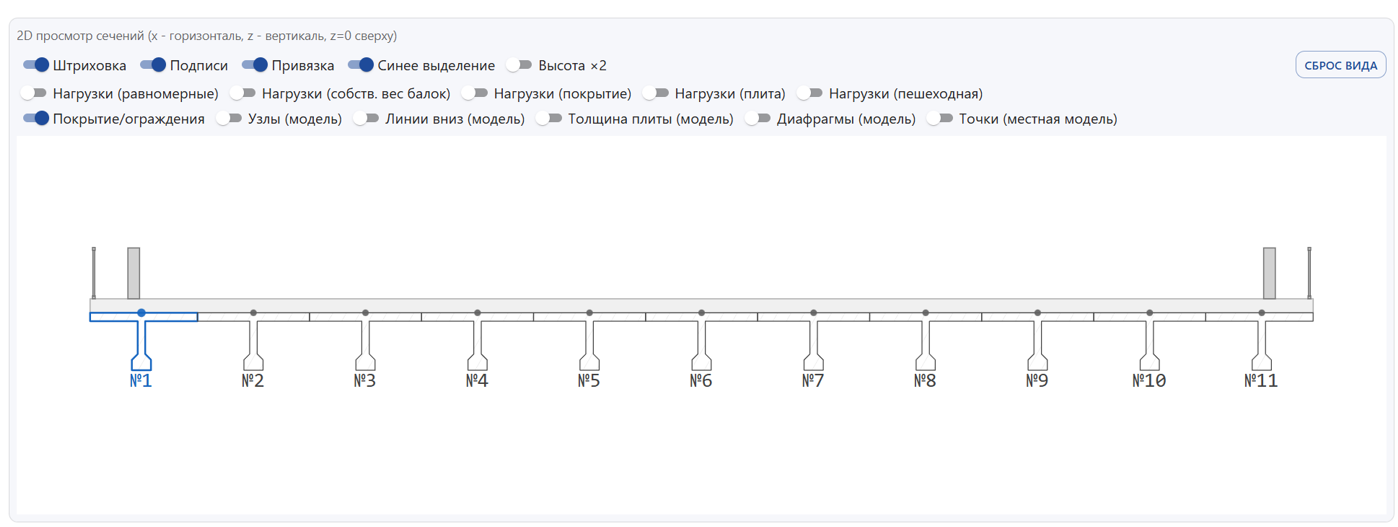
Раздел содержит графические области просмотра, позволяющие анализировать подготовленную модель.
Пользователь может:
·просматривать поперечное сечение;
·включать и выключать отдельные слои отображения;
·показывать подписи, штриховку, привязки и выделения;
·отображать нагрузки, покрытие, ограждения;
·отображать узлы, линии, толщину плиты и диафрагмы;
·видеть точки локальной модели.
Для трехмерного просмотра доступны:
·выбор модели;
·выбор режима отображения;
·отображение номеров узлов и элементов;
·отображение диафрагм, продольных элементов, шарниров и закреплений;
·настройка камеры и параметров обзора;
·сброс и копирование параметров вида.
9.9 Формирование общей модели
Блок «Общая модель» используется для построения общей расчетной схемы пролета.
Пользователь задает:
·число делений продольных стержней;
·необходимость учета стенок балок в поперечном направлении;
·положение продольного створа.
После этого используется команда «Сформировать общую модель».
После построения система показывает информацию о модели, например:
·количество узлов;
·количество элементов.
Общая модель является базой для последующих расчетов характеристик и генерации общих точек проверки.
9.10 Формирование местной модели
Блок «Местная модель» используется для более детальной проработки локальных зон.
Пользователь задает:
·число делений продольных стержней;
·размер целевого элемента плиты;
·целевой шаг вдоль;
·число делений плиты поперек;
·необходимость учета жестких вставок.
После этого выполняется команда «Сформировать местную модель».
Местная модель применяется для:
·локальных расчетов;
·формирования локальных точек проверки;
·подготовки плитных проверок;
·выгрузки mct-модели.
9.11 Расчет геометрических характеристик
После формирования моделей пользователь может запускать расчет геометрических характеристик сечений.
В разделе предусмотрены блоки для расчета характеристик:
·продольных элементов;
·поперечных элементов плиты;
·диафрагм;
·поперечных балок;
·связей.
Для пользователя это означает возможность:
·получить характеристики элементов до генерации точек;
·проверить корректность построения модели;
·выявить ошибки в параметрах геометрии.
Если расчет не выполнен, соответствующие блоки показывают предупреждение или подсказку.
9.12 Генерация общих точек проверки
Блок «Генерация общих точек проверки» предназначен для формирования точек по общей модели.
Пользователь может:
·запустить генерацию кнопкой «Генерация точек проверки»;
·указать число рабочих процессов;
·задать наличие симметрии;
·при необходимости сформировать ПЗ по главным балкам.
Результат генерации:
·точки создаются в «Мастерской»;
·система показывает число созданных записей;
·при необходимости выводится служебная информация о производительности и предупреждения.
9.13 Генерация локальных точек проверки
Блок «Генерация локальных точек проверки» используется для формирования точек по местной модели.
Пользователь может:
·запустить формирование локальных точек;
·задать число рабочих процессов;
·включить или отключить симметрию;
·включить оптимизацию поверхностей;
·задать порог оптимизации;
·сформировать ПЗ по плите;
·скачать mct-модель для выбранного варианта модели.
Результат:
·локальные точки также создаются в «Мастерской»;
·система показывает число созданных точек;
·при ошибках отображаются предупреждения.
9.14 Формирование ПЗ
В разделе предусмотрено формирование ПЗ по основным частям модели:
·по главным балкам;
·по плите.
Кнопки формирования ПЗ доступны рядом с блоками генерации точек. После запуска система формирует соответствующий отчетный документ.
9.15 Сбор нагрузок
Отдельный крупный блок раздела посвящен сбору нагрузок. В нем пользователь работает с несколькими таблицами:
·таблица равномерно-распределенных нагрузок;
·таблица нагрузок собственного веса балок;
·таблица нагрузки покрытия;
·таблица нагрузки плиты проезжей части;
·таблица пешеходной нагрузки.
Для таблиц предусмотрены типовые действия:
·использовать значения по умолчанию;
·добавлять строки;
·редактировать параметры вручную;
·анализировать расчетные интенсивности.
Эти таблицы затем используются при расчете нагрузок в «Мастерской».
9.16 Сохранение черновика
Раздел хранит рабочее состояние автоматически в виде черновика. Это означает, что:
·изменения параметров не пропадают при переходе между подвкладками;
·рабочее состояние может быть восстановлено после повторного открытия раздела;
·черновик формируется отдельно для текущего ИССО.
Для пользователя это удобно как рабочая среда длительной подготовки модели.
9.17 Результат работы в разделе
Результатом работы в разделе «Генерация ЖБ» являются:
·настроенные параметры пролета;
·сформированная общая и/или местная модель;
·рассчитанные характеристики элементов;
·подготовленные таблицы нагрузок;
·сгенерированные точки проверки, переданные в «Мастерскую»;
·при необходимости сформированные ПЗ и выгруженные служебные файлы модели.
9.18 Рекомендуемый порядок работы
Для практической работы рекомендуется следующий сценарий:
1. Выбрать пролетное строение.
2. Нажать «Создать запись».
3. Проверить и при необходимости скорректировать параметры формирования модели.
4. При необходимости использовать автозаполнение по типовому проекту.
5. Уточнить параметры балок, плиты и диафрагм.
6. Сформировать общую модель.
7. Сформировать местную модель, если нужны локальные проверки.
8. Выполнить расчет геометрических характеристик.
9. Сформировать:
·общие точки проверки;
·локальные точки проверки.
10. Проверить созданные результаты в «Мастерской».
11. При необходимости подготовить ПЗ и таблицы нагрузок.
10 Генерация СТЖБ
Пользователь может:
·просматривать поперечное сечение;
·включать и выключать отдельные слои отображения;
·показывать подписи, штриховку, привязки и выделения;
·отображать нагрузки, покрытие, ограждения;
·отображать узлы, линии, толщину плиты и диафрагмы;
·видеть точки локальной модели.
Для трехмерного просмотра доступны:
·выбор модели;
·выбор режима отображения;
·отображение номеров узлов и элементов;
·отображение диафрагм, продольных элементов, шарниров и закреплений;
·настройка камеры и параметров обзора;
·сброс и копирование параметров вида.
9.9 Формирование общей модели
Блок «Общая модель» используется для построения общей расчетной схемы пролета.
Пользователь задает:
·число делений продольных стержней;
·необходимость учета стенок балок в поперечном направлении;
·положение продольного створа.
После этого используется команда «Сформировать общую модель».
После построения система показывает информацию о модели, например:
·количество узлов;
·количество элементов.
Общая модель является базой для последующих расчетов характеристик и генерации общих точек проверки.
9.10 Формирование местной модели
Блок «Местная модель» используется для более детальной проработки локальных зон.
Пользователь задает:
·число делений продольных стержней;
·размер целевого элемента плиты;
·целевой шаг вдоль;
·число делений плиты поперек;
·необходимость учета жестких вставок.
После этого выполняется команда «Сформировать местную модель».
Местная модель применяется для:
·локальных расчетов;
·формирования локальных точек проверки;
·подготовки плитных проверок;
·выгрузки mct-модели.
9.11 Расчет геометрических характеристик
После формирования моделей пользователь может запускать расчет геометрических характеристик сечений.
В разделе предусмотрены блоки для расчета характеристик:
·продольных элементов;
·поперечных элементов плиты;
·диафрагм;
·поперечных балок;
·связей.
Для пользователя это означает возможность:
·получить характеристики элементов до генерации точек;
·проверить корректность построения модели;
·выявить ошибки в параметрах геометрии.
Если расчет не выполнен, соответствующие блоки показывают предупреждение или подсказку.
9.12 Генерация общих точек проверки
Блок «Генерация общих точек проверки» предназначен для формирования точек по общей модели.
Пользователь может:
·запустить генерацию кнопкой «Генерация точек проверки»;
·указать число рабочих процессов;
·задать наличие симметрии;
·при необходимости сформировать ПЗ по главным балкам.
Результат генерации:
·точки создаются в «Мастерской»;
·система показывает число созданных записей;
·при необходимости выводится служебная информация о производительности и предупреждения.
9.13 Генерация локальных точек проверки
Блок «Генерация локальных точек проверки» используется для формирования точек по местной модели.
Пользователь может:
·запустить формирование локальных точек;
·задать число рабочих процессов;
·включить или отключить симметрию;
·включить оптимизацию поверхностей;
·задать порог оптимизации;
·сформировать ПЗ по плите;
·скачать mct-модель для выбранного варианта модели.
Результат:
·локальные точки также создаются в «Мастерской»;
·система показывает число созданных точек;
·при ошибках отображаются предупреждения.
9.14 Формирование ПЗ
В разделе предусмотрено формирование ПЗ по основным частям модели:
·по главным балкам;
·по плите.
Кнопки формирования ПЗ доступны рядом с блоками генерации точек. После запуска система формирует соответствующий отчетный документ.
9.15 Сбор нагрузок
Отдельный крупный блок раздела посвящен сбору нагрузок. В нем пользователь работает с несколькими таблицами:
·таблица равномерно-распределенных нагрузок;
·таблица нагрузок собственного веса балок;
·таблица нагрузки покрытия;
·таблица нагрузки плиты проезжей части;
·таблица пешеходной нагрузки.
Для таблиц предусмотрены типовые действия:
·использовать значения по умолчанию;
·добавлять строки;
·редактировать параметры вручную;
·анализировать расчетные интенсивности.
Эти таблицы затем используются при расчете нагрузок в «Мастерской».
9.16 Сохранение черновика
Раздел хранит рабочее состояние автоматически в виде черновика. Это означает, что:
·изменения параметров не пропадают при переходе между подвкладками;
·рабочее состояние может быть восстановлено после повторного открытия раздела;
·черновик формируется отдельно для текущего ИССО.
Для пользователя это удобно как рабочая среда длительной подготовки модели.
9.17 Результат работы в разделе
Результатом работы в разделе «Генерация ЖБ» являются:
·настроенные параметры пролета;
·сформированная общая и/или местная модель;
·рассчитанные характеристики элементов;
·подготовленные таблицы нагрузок;
·сгенерированные точки проверки, переданные в «Мастерскую»;
·при необходимости сформированные ПЗ и выгруженные служебные файлы модели.
9.18 Рекомендуемый порядок работы
Для практической работы рекомендуется следующий сценарий:
1. Выбрать пролетное строение.
2. Нажать «Создать запись».
3. Проверить и при необходимости скорректировать параметры формирования модели.
4. При необходимости использовать автозаполнение по типовому проекту.
5. Уточнить параметры балок, плиты и диафрагм.
6. Сформировать общую модель.
7. Сформировать местную модель, если нужны локальные проверки.
8. Выполнить расчет геометрических характеристик.
9. Сформировать:
·общие точки проверки;
·локальные точки проверки.
10. Проверить созданные результаты в «Мастерской».
11. При необходимости подготовить ПЗ и таблицы нагрузок.
10 Генерация СТЖБ
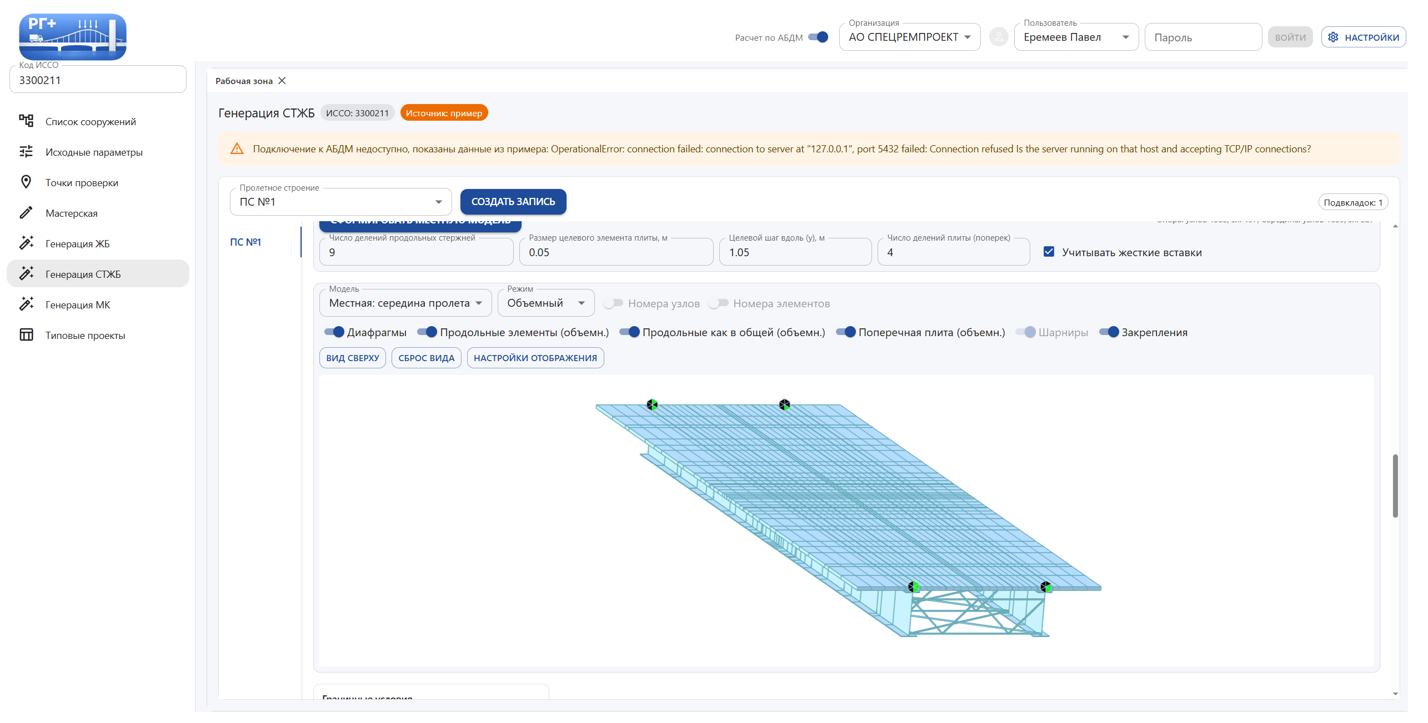
10.1 Назначение раздела
Раздел «Генерация СТЖБ» предназначен для подготовки расчетной модели СТЖБ-пролетного строения, расчета характеристик его элементов, формирования точек проверки и подготовки данных для дальнейшей работы в «Мастерской».
По общей логике раздел близок к «Генерации ЖБ», однако ориентирован на модель СТЖБ и использует собственный набор параметров, локальных моделей, характеристик и отчетов.
10.2 Общая логика работы
Работа ведется по выбранному пролетному строению текущего ИССО. Для каждого пролета создается отдельная подвкладка, внутри которой пользователь:
·задает параметры пролета;
·формирует общую и местную модели;
·рассчитывает характеристики элементов;
·генерирует общие и локальные точки проверки;
·подготавливает таблицы нагрузок;
·формирует связанные ПЗ.
Результат генерации передается в «Мастерскую», где пользователь продолжает работу с созданными точками.
10.3 Начало работы
Порядок начала работы следующий:
1. Выбрать нужное пролетное строение.
2. Нажать «Создать запись».
3. Перейти на появившуюся подвкладку «ПС №…».
Если записи еще не созданы, система выводит подсказку о необходимости выбрать пролетное строение и создать запись.
10.4 Параметры пролета
В разделе «Генерация СТЖБ» параметры вводятся пользователем вручную в большей степени, чем в режиме «Генерация ЖБ».
В блоке параметров пользователь задает, в частности:
·поперечную схему ПС;
·число основных несущих конструкций;
·число поперечных связей;
·расчетный пролет;
·толщину покрытия;
·положение левой границы проезда относительно левой границы ПВ.
Система дополнительно сообщает, что:
·параметры вводятся вручную для СТЖБ;
·толщина покрытия по умолчанию может подставляться из данных мостового полотна;
·толщина плиты для таблиц нагрузок определяется автоматически по параметрам главных балок.
10.5 Работа с подвкладкой пролета
Каждая подвкладка соответствует одному пролету. Внутри нее пользователь может:
·редактировать параметры текущего пролета;
·формировать модели;
·просматривать графическое представление;
·рассчитывать характеристики сечений;
·генерировать точки проверки;
·формировать ПЗ;
·работать с таблицами нагрузок.
При необходимости подвкладку можно удалить без влияния на другие пролетные строения.
10.6 Формирование общей модели
Блок «Общая модель» используется для построения общей расчетной схемы СТЖБ-пролета.
Пользователь задает:
·число делений продольных стержней;
·необходимость учета стенок балок в поперечном направлении;
·положение продольного створа.
После этого используется команда «Сформировать общую модель».
После успешного построения система показывает состав модели, например:
·число узлов;
·число элементов.
Общая модель служит основой для расчета характеристик и генерации общих точек проверки.
10.7 Формирование местной модели
Блок «Местная модель» используется для детализированной проработки зон пролета.
Пользователь может задать:
·число делений продольных стержней;
·размер целевого элемента плиты;
·целевой шаг вдоль;
·число делений плиты поперек;
·необходимость учета жестких вставок.
После задания параметров применяется команда «Сформировать местную модель».
Местная модель используется для:
·локального анализа;
·генерации локальных точек проверки;
·расчета плитной части;
·подготовки экспортируемой mct-модели.
10.8 Визуализация модели
Раздел содержит графические средства просмотра, аналогичные разделу «Генерация ЖБ».
Пользователь может:
·просматривать поперечное сечение;
·включать и отключать отображение отдельных слоев;
·просматривать общую и местную модели;
·переключать режимы отображения;
·показывать узлы, элементы, диафрагмы, продольные элементы, шарниры и закрепления;
·настраивать параметры обзора трехмерной модели.
Это позволяет контролировать корректность построенной схемы до генерации точек проверки.
10.9 Расчет геометрических характеристик
После формирования моделей пользователь может запускать расчет геометрических характеристик элементов СТЖБ-модели.
В разделе предусмотрены блоки расчета характеристик:
·продольных элементов;
·поперечных элементов плиты;
·диафрагм;
·поперечных балок;
·связей.
Эти расчеты используются как подготовительный этап перед генерацией точек проверки и дальнейшими расчетными операциями.
10.10 Генерация общих точек проверки
Блок «Генерация общих точек проверки» формирует точки по общей модели СТЖБ.
Пользователь может:
·нажать «Генерация точек проверки»;
·задать число рабочих процессов;
·указать наличие симметрии;
·сформировать ПЗ по главным балкам СТЖБ.
После завершения:
·точки добавляются в «Мастерскую»;
·отображается число созданных записей;
·при необходимости выводятся предупреждения и служебные сообщения.
10.11 Генерация локальных точек проверки
Блок «Генерация локальных точек проверки» используется для формирования точек по местной модели.
Пользователь может:
·сформировать локальные точки проверки;
·задать число рабочих процессов;
·включить или отключить симметрию;
·включить оптимизацию поверхностей;
·задать порог оптимизации;
·сформировать ПЗ по плите СТЖБ;
·скачать mct-модель.
После завершения точки также передаются в «Мастерскую».
10.12 Формирование ПЗ
Для режима СТЖБ предусмотрено формирование специализированных ПЗ:
·«Сформировать ПЗ (СТЖБ, главные балки)»;
·«Сформировать ПЗ (СТЖБ, плита)».
Эти команды используются после подготовки модели и, как правило, после генерации соответствующих точек проверки.
10.13 Сбор нагрузок
В разделе присутствует блок «Сбор нагрузок», в котором пользователь подготавливает расчетные таблицы:
·равномерно-распределенных нагрузок;
·собственного веса балок;
·нагрузки покрытия;
·нагрузки плиты;
·пешеходной нагрузки.
Для этих таблиц можно:
·использовать значения по умолчанию;
·добавлять строки;
·редактировать значения вручную;
·использовать подготовленные таблицы далее в расчетах по мастерской.
10.14 Результат работы в разделе
Результатом работы пользователя в разделе «Генерация СТЖБ» являются:
·настроенные параметры пролета;
·сформированная общая и местная модель;
·рассчитанные характеристики элементов СТЖБ;
·подготовленные таблицы нагрузок;
·сгенерированные общие и локальные точки проверки;
·передача точек в «Мастерскую»;
·при необходимости сформированные ПЗ и выгруженные файлы модели.
10.15 Рекомендуемый порядок работы
Для практической работы рекомендуется следующий сценарий:
1. Выбрать пролетное строение.
2. Нажать «Создать запись».
3. Заполнить параметры пролета.
4. Сформировать общую модель.
5. Сформировать местную модель.
6. Выполнить расчет геометрических характеристик элементов.
7. Сформировать:
·общие точки проверки;
·локальные точки проверки.
8. При необходимости сформировать ПЗ:
·по главным балкам СТЖБ;
·по плите СТЖБ.
9. Проверить появившиеся точки в «Мастерской».
10. При необходимости доработать нагрузки и продолжить работу в расчетных разделах.
11 Генерация МК
Раздел «Генерация СТЖБ» предназначен для подготовки расчетной модели СТЖБ-пролетного строения, расчета характеристик его элементов, формирования точек проверки и подготовки данных для дальнейшей работы в «Мастерской».
По общей логике раздел близок к «Генерации ЖБ», однако ориентирован на модель СТЖБ и использует собственный набор параметров, локальных моделей, характеристик и отчетов.
10.2 Общая логика работы
Работа ведется по выбранному пролетному строению текущего ИССО. Для каждого пролета создается отдельная подвкладка, внутри которой пользователь:
·задает параметры пролета;
·формирует общую и местную модели;
·рассчитывает характеристики элементов;
·генерирует общие и локальные точки проверки;
·подготавливает таблицы нагрузок;
·формирует связанные ПЗ.
Результат генерации передается в «Мастерскую», где пользователь продолжает работу с созданными точками.
10.3 Начало работы
Порядок начала работы следующий:
1. Выбрать нужное пролетное строение.
2. Нажать «Создать запись».
3. Перейти на появившуюся подвкладку «ПС №…».
Если записи еще не созданы, система выводит подсказку о необходимости выбрать пролетное строение и создать запись.
10.4 Параметры пролета
В разделе «Генерация СТЖБ» параметры вводятся пользователем вручную в большей степени, чем в режиме «Генерация ЖБ».
В блоке параметров пользователь задает, в частности:
·поперечную схему ПС;
·число основных несущих конструкций;
·число поперечных связей;
·расчетный пролет;
·толщину покрытия;
·положение левой границы проезда относительно левой границы ПВ.
Система дополнительно сообщает, что:
·параметры вводятся вручную для СТЖБ;
·толщина покрытия по умолчанию может подставляться из данных мостового полотна;
·толщина плиты для таблиц нагрузок определяется автоматически по параметрам главных балок.
10.5 Работа с подвкладкой пролета
Каждая подвкладка соответствует одному пролету. Внутри нее пользователь может:
·редактировать параметры текущего пролета;
·формировать модели;
·просматривать графическое представление;
·рассчитывать характеристики сечений;
·генерировать точки проверки;
·формировать ПЗ;
·работать с таблицами нагрузок.
При необходимости подвкладку можно удалить без влияния на другие пролетные строения.
10.6 Формирование общей модели
Блок «Общая модель» используется для построения общей расчетной схемы СТЖБ-пролета.
Пользователь задает:
·число делений продольных стержней;
·необходимость учета стенок балок в поперечном направлении;
·положение продольного створа.
После этого используется команда «Сформировать общую модель».
После успешного построения система показывает состав модели, например:
·число узлов;
·число элементов.
Общая модель служит основой для расчета характеристик и генерации общих точек проверки.
10.7 Формирование местной модели
Блок «Местная модель» используется для детализированной проработки зон пролета.
Пользователь может задать:
·число делений продольных стержней;
·размер целевого элемента плиты;
·целевой шаг вдоль;
·число делений плиты поперек;
·необходимость учета жестких вставок.
После задания параметров применяется команда «Сформировать местную модель».
Местная модель используется для:
·локального анализа;
·генерации локальных точек проверки;
·расчета плитной части;
·подготовки экспортируемой mct-модели.
10.8 Визуализация модели
Раздел содержит графические средства просмотра, аналогичные разделу «Генерация ЖБ».
Пользователь может:
·просматривать поперечное сечение;
·включать и отключать отображение отдельных слоев;
·просматривать общую и местную модели;
·переключать режимы отображения;
·показывать узлы, элементы, диафрагмы, продольные элементы, шарниры и закрепления;
·настраивать параметры обзора трехмерной модели.
Это позволяет контролировать корректность построенной схемы до генерации точек проверки.
10.9 Расчет геометрических характеристик
После формирования моделей пользователь может запускать расчет геометрических характеристик элементов СТЖБ-модели.
В разделе предусмотрены блоки расчета характеристик:
·продольных элементов;
·поперечных элементов плиты;
·диафрагм;
·поперечных балок;
·связей.
Эти расчеты используются как подготовительный этап перед генерацией точек проверки и дальнейшими расчетными операциями.
10.10 Генерация общих точек проверки
Блок «Генерация общих точек проверки» формирует точки по общей модели СТЖБ.
Пользователь может:
·нажать «Генерация точек проверки»;
·задать число рабочих процессов;
·указать наличие симметрии;
·сформировать ПЗ по главным балкам СТЖБ.
После завершения:
·точки добавляются в «Мастерскую»;
·отображается число созданных записей;
·при необходимости выводятся предупреждения и служебные сообщения.
10.11 Генерация локальных точек проверки
Блок «Генерация локальных точек проверки» используется для формирования точек по местной модели.
Пользователь может:
·сформировать локальные точки проверки;
·задать число рабочих процессов;
·включить или отключить симметрию;
·включить оптимизацию поверхностей;
·задать порог оптимизации;
·сформировать ПЗ по плите СТЖБ;
·скачать mct-модель.
После завершения точки также передаются в «Мастерскую».
10.12 Формирование ПЗ
Для режима СТЖБ предусмотрено формирование специализированных ПЗ:
·«Сформировать ПЗ (СТЖБ, главные балки)»;
·«Сформировать ПЗ (СТЖБ, плита)».
Эти команды используются после подготовки модели и, как правило, после генерации соответствующих точек проверки.
10.13 Сбор нагрузок
В разделе присутствует блок «Сбор нагрузок», в котором пользователь подготавливает расчетные таблицы:
·равномерно-распределенных нагрузок;
·собственного веса балок;
·нагрузки покрытия;
·нагрузки плиты;
·пешеходной нагрузки.
Для этих таблиц можно:
·использовать значения по умолчанию;
·добавлять строки;
·редактировать значения вручную;
·использовать подготовленные таблицы далее в расчетах по мастерской.
10.14 Результат работы в разделе
Результатом работы пользователя в разделе «Генерация СТЖБ» являются:
·настроенные параметры пролета;
·сформированная общая и местная модель;
·рассчитанные характеристики элементов СТЖБ;
·подготовленные таблицы нагрузок;
·сгенерированные общие и локальные точки проверки;
·передача точек в «Мастерскую»;
·при необходимости сформированные ПЗ и выгруженные файлы модели.
10.15 Рекомендуемый порядок работы
Для практической работы рекомендуется следующий сценарий:
1. Выбрать пролетное строение.
2. Нажать «Создать запись».
3. Заполнить параметры пролета.
4. Сформировать общую модель.
5. Сформировать местную модель.
6. Выполнить расчет геометрических характеристик элементов.
7. Сформировать:
·общие точки проверки;
·локальные точки проверки.
8. При необходимости сформировать ПЗ:
·по главным балкам СТЖБ;
·по плите СТЖБ.
9. Проверить появившиеся точки в «Мастерской».
10. При необходимости доработать нагрузки и продолжить работу в расчетных разделах.
11 Генерация МК
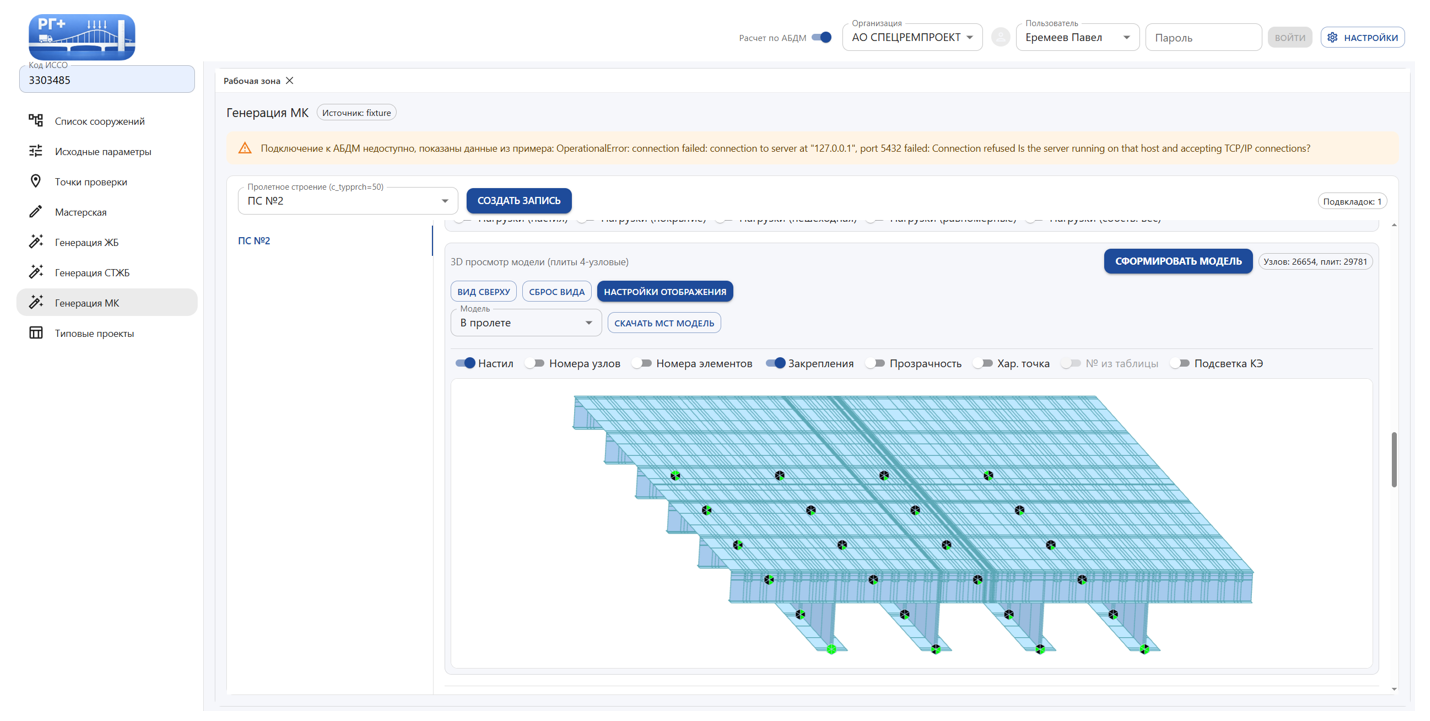
11.11 Сбор нагрузок перед расчетом
Перед запуском генерации пользователь должен подготовить нагрузочные данные, так как они участвуют не только в формировании точек проверки, но и в расчете части промежуточных параметров.
В разделе доступны таблицы:
·нагрузки настила;
·нагрузки покрытия;
·пешеходной нагрузки;
·равномерно распределенных нагрузок;
·собственного веса балок.
Для каждой таблицы пользователь может:
·принять значения по умолчанию;
·добавить строки вручную;
·откорректировать интенсивности и параметры;
·проверить, какие нагрузки будут использоваться в расчете.
После изменения нагрузок рекомендуется еще раз проверить 2D- и 3D-представление модели, чтобы убедиться, что расчет ведется по актуальной схеме.
11.12 Генерация точек проверки
После подготовки модели и нагрузок пользователь задает параметры расчета:
·число рабочих процессов (workers);
·режим «Оптимизация поверхностей».
Затем запускается команда «Генерация точек проверки».
В результате система:
·формирует характерные точки проверки;
·вычисляет связанные с ними расчетные параметры;
·подготавливает свойства точек для дальнейшей работы;
·передает сформированные точки в «Мастерскую».
Для металлической модели формируются точки типов:
·510;
·520;
·530;
·540;
·553;
·556;
·558;
·560.
Если модель еще не построена или отсутствуют необходимые исходные данные, система выдает сообщение об ошибке и генерация не выполняется.
11.13 Расчет промежуточных параметров и коэффициентов
После построения модели и генерации характерных точек в нижней части раздела отображаются специальные расчетные блоки. Они нужны не только для просмотра итоговых значений, но и для проверки того, как именно система получила расчетный коэффициент или параметр.
Для всех таких блоков действует общий принцип:
·в заголовке показывается итоговый результат или число найденных точек;
·переключатель «Промежуточные параметры» открывает подробную диагностическую таблицу;
·если для соответствующего типа точек данные отсутствуют, система выводит поясняющее сообщение;
·часть коэффициентов можно скорректировать вручную по отдельным точкам.
11.13.1 Точка 560: расчет коэффициента ϕ0
Блок «Точка 560: расчет ϕ0» предназначен для определения коэффициента общей устойчивости ортотропной плиты.
В обычном режиме пользователь видит итоговое значение ϕ0. При включении режима «Промежуточные параметры» отображаются расчетные данные, по которым это значение получено. В диагностике выводятся:
·расчетная зона и ее индекс;
·границы участка xLeft, xRight и длина L;
·коэффициент k, средний шаг aср, длина l;
·параметры ψ, I_sl, I_s;
·коэффициенты α, ω, эффективная длина l_ef;
·параметры I_t, θ, ξ;
·режим прогиба f, толщина покрытия tпокр, коэффициент распределения нагрузки kнагруз;
·параметры c, fP, fQ;
·значения fшарн и fитог;
·приведенная гибкость λ0;
·расчетное сопротивление Ryn;
·промежуточные значения ϕ0 для классов C235, C325, C390;
·итоговое значение ϕ0.
Дополнительно система показывает таблицу составных элементов сечения продольного ребра, используемую при расчете I_sl:
·элемент;
·площадь A;
·координата z;
·локальный момент инерции I_y,loc.
Практически этот блок используется так:
1. Построить модель и выполнить генерацию.
2. Открыть блок «Точка 560: расчет ϕ0».
3. Сравнить итоговое ϕ0 с промежуточными параметрами.
4. Если результат вызывает сомнения, проверить геометрию, толщину покрытия, схему нагрузки и параметры пролета.
5. После корректировки модели выполнить генерацию повторно.
11.13.2 Точки 553: расчет коэффициента α
Блок «Точки 553: расчет α» предназначен для расчета коэффициента α по точкам типа 553.
В основной таблице пользователь видит:
·наименование точки;
·модель;
·поле ζ (вручную);
·фактически принятое значение ζ (факт).
Если пользователь не вводит коэффициент вручную, по умолчанию принимается:
·ζ = 0.6.
Это важно, поскольку ζ непосредственно участвует в расчете α. При необходимости пользователь может задать собственное значение для конкретной точки, после чего система использует его в расчете.
В режиме «Промежуточные параметры» отображаются:
·ζ;
·α;
·v;
·h;
·t;
·расчетный вариант;
·x;
·x2;
·denom;
·a_r;
·ς1;
·b_h;
·отношение bf/h.
Для разных типов элементов система различает варианты расчета, например:
·полка продольной балки;
·стенка ребра I;
·полка ребра T;
·полка ребра L.
Для точек типа 553 используется формула для пластинки, опертой по одной стороне. Пользовательский смысл блока следующий:
·проверить, какие точки участвовали в расчете;
·при необходимости скорректировать ζ;
·убедиться, что геометрические параметры h, t, a_r, b_h соответствуют ожидаемой схеме;
·повторно оценить полученное α.
11.13.3 Точки 558: расчет коэффициента α
Блок «Точки 558: расчет α» работает аналогично предыдущему, но предназначен для точек типа 558.
В основной таблице доступны:
·точка;
·модель;
·ζ (вручную);
·ζ (факт).
Если значение вручную не задано, система также использует:
·ζ = 0.6.
В диагностической таблице выводятся:
·ζ;
·α;
·v;
·h;
·t;
·расчетный вариант;
·x;
·x2;
·denom;
·a_r;
·a1;
·a_eff;
·ς1;
·b_h.
Для настила коэффициент α рассчитывается по формуле для элемента, работающего по двум сторонам. При этом система дополнительно использует эффективную ширину:
·a_eff = max(a1, a_r - a1).
Практический порядок работы:
1. Построить модель и выполнить генерацию точек.
2. Открыть блок «Точки 558: расчет α».
3. Проверить состав точек и итоговые значения α.
4. При необходимости скорректировать ζ по отдельным точкам.
5. Сопоставить результат с параметрами a1, a_eff, a_r, h, t.
6. После изменения модели или коэффициента выполнить расчет повторно.
11.13.4 Точки 556: расчет σxcr, σycr, τxycr, ω1, ω2
Блок «Точки 556: расчет σxcr/σycr/τxycr/ω1/ω2» предназначен для вычисления критических напряжений и связанных коэффициентов для точек типа 556.
В основной таблице пользователь видит:
·точку;
·модель;
·поле ξ (вручную);
·фактически принятое значение ξ (факт).
Если коэффициент вручную не задан, по умолчанию принимается:
·ξ = 0.6.
При включении режима «Промежуточные параметры» система показывает детальную таблицу, содержащую:
·ξ;
·ω1;
·ω2;
·σxcr;
·σycr;
·τxycr;
·h;
·t;
·a;
·L_MB;
·μ;
·b1;
·t1;
·γ;
·ε;
·χX4;
·σxcr,ef;
·l_ef;
·ρ;
·ζ;
·χ7;
·z;
·σycr,ef;
·χ9;
·τxycr,ef;
·τxycr,ef / 0.6;
·m;
·класс стали.
Эти данные используются для инженерной проверки того, как система получила критические напряжения и коэффициенты формы.
Для пользователя этот блок особенно важен в трех случаях:
·если необходимо проверить чувствительность расчета к коэффициенту ξ;
·если результаты по точкам типа 556 заметно отличаются между моделями;
·если нужно обосновать полученные значения σxcr, σycr и τxycr перед переносом точек в дальнейший расчет.
11.14 Как работать с промежуточными коэффициентами на практике
Рекомендуемый порядок работы в расчетной части раздела следующий:
1. Заполнить исходные параметры МК-пролета.
2. Проверить 2D-сечение.
3. Сформировать модель.
4. Проверить 3D-модель.
5. Заполнить таблицы нагрузок.
6. Запустить «Генерацию точек проверки».
7. Открыть по очереди блоки:
·«Точка 560: расчет ϕ0»;
·«Точки 553: расчет α»;
·«Точки 558: расчет α»;
·«Точки 556: расчет σxcr/σycr/τxycr/ω1/ω2».
8. Включить «Промежуточные параметры» и проверить, из каких геометрических и расчетных величин получен результат.
9. При необходимости вручную скорректировать ζ или ξ по отдельным точкам.
10. Если после проверки меняются исходные параметры модели, повторно сформировать модель и заново выполнить генерацию.
11.15 Формирование ПЗ и завершение работы
После завершения расчета пользователь может:
·сформировать ПЗ (Word);
·скачать mct-модель;
·перейти в «Мастерскую» для дальнейшей работы с полученными точками.
Результатом работы раздела являются:
·построенная расчетная модель МК;
·сформированные характерные точки;
·вычисленные промежуточные и итоговые коэффициенты;
·подготовленные данные для дальнейшего расчета и оформления.
12 Типовые проекты
12.1 Назначение раздела
Раздел «Типовые проекты» предназначен для просмотра справочных данных по типовым проектным решениям. Он используется как справочник при подборе параметров пролетных строений и при сопоставлении текущего сооружения с близкими типовыми схемами.
Раздел удобен для:
·поиска типового проекта по известным признакам;
·просмотра полного набора параметров по найденным вариантам;
·отбора нужных записей по значениям отдельных столбцов;
·уточнения параметров перед ручным вводом или автозаполнением в разделах генерации.
12.2 Общий принцип работы
Раздел работает как табличный справочник. После открытия система загружает набор строк типовых проектов и отображает их в центральной таблице.
Пользователь в этом разделе:
·не редактирует данные;
·не сохраняет изменения;
·использует раздел как источник просмотра, сравнения и отбора записей.
В верхней части окна отображается:
·название раздела;
·состояние загрузки;
·общее число строк.
Если данные не удалось загрузить, в рабочей области показывается сообщение об ошибке.
12.3 Структура экрана
Экран раздела состоит из двух частей:
·центральная табличная область со строками типовых проектов;
·правая панель управления отображением столбцов.
В таблице:
·каждая строка соответствует одной записи типового проекта;
·каждый столбец представляет отдельный параметр;
·первый столбец содержит номер строки.
В правой панели пользователь управляет:
·шаблоном отображения столбцов;
·поиском по наименованиям столбцов;
·включением и отключением отдельных столбцов.
12.4 Таблица типовых проектов
Основной элемент раздела — таблица с набором параметров типовых проектов. Состав столбцов зависит от исходного файла данных, но для пользователя важно, что:
·таблица может содержать большое количество параметров;
·одновременно можно показывать только нужные столбцы;
·значения отображаются в текстовом виде;
·строки можно выделять для удобства просмотра.
По умолчанию система показывает ограниченный набор наиболее полезных столбцов:
·включаются первые основные столбцы;
·столбец «Название» в стартовый набор по умолчанию не входит;
·первоначально отображается 5 столбцов.
Это сделано для того, чтобы таблица не была перегружена при первом открытии.
12.5 Поиск и фильтрация в таблице
Для поиска нужного типового проекта пользователь может применять фильтрацию по значениям столбцов.
В каждом столбце доступны:
·строка фильтра в заголовке;
·выпадающее окно фильтра;
·поиск по значениям этого столбца;
·множественный выбор значений;
·команды «Сбросить» и «Применить».
Фильтр работает по принципу, близкому к Excel:
·можно ввести текст для поиска по содержимому столбца;
·можно открыть список уникальных значений;
·можно выбрать одно, несколько или все значения;
·можно комбинировать фильтры по нескольким столбцам.
Это особенно удобно, если пользователь знает:
·серию;
·инвентарный номер;
·конструктивную схему;
·диапазон параметров;
·отдельные признаки проектного решения.
12.6 Шаблоны отображения столбцов
Для ускорения работы предусмотрен выпадающий список «Шаблон». Он переключает преднастроенные наборы столбцов.
Доступны шаблоны:
·«По умолчанию»;
·«Поиск типового»;
·«Поиск предельных усилий».
Назначение шаблонов:
·«По умолчанию» — компактный стартовый вид таблицы;
·«Поиск типового» — набор столбцов, удобный для подбора и идентификации типового проекта;
·«Поиск предельных усилий» — расширенный набор столбцов для просмотра параметров, связанных с расчетными ограничениями и предельными усилиями.
Пользователь может выбрать подходящий шаблон и затем дополнительно вручную включить или скрыть нужные столбцы.
12.7 Управление составом столбцов
Правая панель «Столбцы» позволяет вручную настроить отображение таблицы.
В панели доступны:
·поле «Поиск» для поиска по названиям столбцов;
·список всех столбцов с флажками;
·включение и отключение каждого столбца независимо.
Поле поиска в правой панели используется именно для поиска по названиям столбцов, а не по данным строк. Это удобно, когда пользователь знает, какой параметр ему нужен, но не хочет искать его вручную в длинном списке.
Порядок работы:
1. Выбрать шаблон отображения.
2. В поле «Поиск» найти нужный столбец по названию.
3. Включить флажками нужные параметры.
4. Скрыть лишние столбцы.
5. Вернуться к таблице и выполнить фильтрацию по выбранным полям.
12.8 Практический порядок поиска типового проекта
Для подбора нужной записи рекомендуется следующий порядок:
1. Открыть раздел «Типовые проекты».
2. Выбрать шаблон «Поиск типового».
3. Включить дополнительные столбцы, если для отбора нужны специальные параметры.
4. В заголовках таблицы задать фильтры по известным признакам.
5. При необходимости использовать выпадающий фильтр со списком уникальных значений.
6. Последовательно сузить выборку до нужного числа строк.
7. Просмотреть найденные записи и определить подходящий вариант.
8. При необходимости переключиться на шаблон «Поиск предельных усилий» для более детального анализа.
12.9 Использование результатов раздела
Раздел «Типовые проекты» сам по себе не изменяет данные проекта, однако его результаты используются пользователем как справочная основа для дальнейшей работы:
·при ручном заполнении параметров;
·при сравнении с текущим пролетным строением;
·при подборе исходных характеристик в разделах генерации;
·при проверке типовых решений перед расчетом.
На практике раздел особенно полезен совместно с:
·«Генерацией ЖБ»;
·«Генерацией СТЖБ»;
·подготовкой расчетных параметров в проекте.
12.10 Результат работы с разделом
Результатом работы пользователя в разделе является отбор и просмотр подходящих записей типовых проектов, на основании которых можно:
·уточнить конструктивные параметры;
·выбрать близкое типовое решение;
·использовать найденные сведения при дальнейшей подготовке расчетной модели.
13 Установка и настройка проекта
13.1 Назначение раздела
Настоящий раздел описывает порядок установки, запуска и начальной настройки проекта РГ+. В системе предусмотрены два основных варианта развертывания:
·запуск в контейнерах через docker compose;
·раздельный локальный запуск frontend и backend.
Основным и рекомендуемым вариантом является запуск через Docker, так как в этом режиме автоматически поднимаются оба основных компонента системы и заранее настроены типовые параметры взаимодействия.
13.2 Состав развертывания
В минимальной конфигурации проект включает два сервиса:
·frontend — пользовательский веб-интерфейс;
·backend — сервер API и расчетная часть.
По умолчанию после запуска используются адреса:
·frontend: http://localhost:5173;
·backend: http://localhost:8000.
13.3 Требования к окружению
Для развертывания проекта рекомендуется наличие:
·установленного Docker и Docker Compose — для контейнерного запуска;
·Python 3.10 и выше — для локального запуска backend;
·Node.js и npm — для локального запуска frontend;
·доступа к сети, если требуется подключение к ABDM;
·при необходимости, доступа к PostgreSQL:
·для прямого чтения данных ABDM;
·для отдельной прикладной БД проектных данных.
13.4 Установка и запуск через Docker
Запуск через Docker выполняется из корня проекта.
Основная команда запуска:
docker compose up -d --build
После выполнения команды система поднимает:
·frontend на порту 5173;
·backend на порту 8000.
После завершения сборки пользователь может открыть в браузере:
·http://localhost:5173
Этот режим является основным для первичной установки и проверки работоспособности системы.
13.5 Настройка переменных окружения
Для настройки проекта используется набор переменных окружения. Их можно:
·задавать в текущей сессии PowerShell;
·хранить в файле .env, расположенном рядом с docker-compose.yml.
Основные переменные:
·ABDM_DIRECT_DSN
строка подключения к БД ABDM в режиме прямого доступа.
·RG_PLUS_DSN
строка подключения к отдельной прикладной БД, используемой для хранения проектных данных, мастерской и черновиков генерации.
·ISSO_HOST_IP
IP-адрес компьютера, на котором запущена система, используется для доступа из локальной сети.
·ISSO_CORS_ALLOW_ORIGINS
список разрешенных источников для frontend; при запуске через docker compose обычно формируется автоматически.
·VITE_BACKEND_URL
адрес backend API, к которому обращается frontend.
Пример файла .env:
ISSO_HOST_IP=192.168.1.10 ABDM_DIRECT_DSN=postgresql://user:pass@host:5432/dbname RG_PLUS_DSN=host=192.168.1.145 port=5432 dbname=rg_plus user=rg_plus_app password=secret
13.6 Подключение к ABDM
Для полноценной работы системы необходимо настроить доступ backend к ABDM.
В проекте используется режим:
·ABDM_ACCESS_MODE=direct
В этом режиме backend подключается к PostgreSQL напрямую. Для этого достаточно задать:
·ABDM_DIRECT_DSN
Дополнительно вместо DSN могут использоваться стандартные переменные PostgreSQL:
·PGHOST;
·PGPORT;
·PGUSER;
·PGPASSWORD;
·PGDATABASE.
Если доступ к ABDM не настроен, система остается работоспособной, но часть разделов будет использовать:
·локальные тестовые данные;
·резервные справочники;
·примерные точки проверки.
13.7 Настройка прикладной БД проекта
Для хранения служебных и проектных данных может использоваться отдельная прикладная БД. Для этого задается:
·RG_PLUS_DSN
Эта БД применяется для:
·хранения данных «Мастерской»;
·хранения черновиков генерации;
·хранения промежуточных проектных данных.
Особенности работы:
·при первом обращении backend самостоятельно создает необходимые служебные структуры;
·если RG_PLUS_DSN не задан, система все равно запускается;
·в этом случае часть проектных данных хранится локально или только в памяти backend до его перезапуска.
13.8 Доступ из локальной сети
Если система должна открываться с других компьютеров в локальной сети, необходимо:
1. Узнать IP-адрес компьютера, на котором развернут проект.
2. Указать этот адрес в переменной ISSO_HOST_IP.
3. Перезапустить контейнеры.
Команда перезапуска:
docker compose up -d --build
После этого доступ к frontend выполняется по адресу:
http://<IP-адрес>:5173
Следует также убедиться, что межсетевой экран разрешает входящие подключения на порты:
·5173/tcp;
·8000/tcp.
13.9 Локальный запуск backend без Docker
При необходимости backend может быть запущен отдельно на хост-системе.
Порядок запуска:
python -m venv .venv .\.venv\Scripts\Activate.ps1 python -m pip install -e .\apps\backend_api uvicorn app.main:create_app --factory --host 0.0.0.0 --port 8000
Перед запуском необходимо задать:
·ABDM_DIRECT_DSN — если нужен доступ к ABDM;
·RG_PLUS_DSN — если требуется хранение проектных данных в отдельной БД.
Локальный запуск backend может использоваться:
·при разработке;
·при отладке;
·если frontend работает в Docker, а backend требуется запускать отдельно.
13.10 Локальный запуск frontend без Docker
Frontend можно запускать отдельно из каталога frontend.
Порядок запуска:
cd frontend npm install npm run dev
По умолчанию frontend запускается на адресе:
·http://localhost:5173
Если backend работает не на localhost:8000, необходимо перед запуском frontend задать:
·VITE_BACKEND_URL
Пример:
$env:VITE_BACKEND_URL="http://192.168.1.10:8000" npm run dev
13.11 Проверка работоспособности
После установки рекомендуется выполнить следующую проверку:
1. Открыть frontend в браузере.
2. Убедиться, что интерфейс загружается без ошибок.
3. Проверить доступность backend по адресу:
·http://localhost:8000/health
4. Открыть раздел «Список сооружений».
5. Убедиться, что данные загружаются:
·из ABDM, если подключение настроено;
·из локальных примеров, если ABDM недоступна.
Признаками корректного запуска являются:
·открытие пользовательского интерфейса;
·отсутствие ошибок инициализации backend;
·возможность перехода между основными разделами;
·отображение сообщений об источнике данных.
13.12 Работа в ограниченном режиме
Если backend не может подключиться к ABDM, система может продолжать работу в ограниченном режиме. В этом случае используются:
·фиктивные данные для части интерфейса;
·локальные JSON-файлы примеров;
·сохраненные снимки справочников.
Такой режим подходит для:
·демонстрации интерфейса;
·отладки;
·предварительного ознакомления с функциональностью.
Однако он не должен использоваться как полноценный рабочий режим для актуальных эксплуатационных расчетов.
13.13 Рекомендуемый порядок первичной настройки
Для первичного развертывания рекомендуется следующий порядок:
1.Установить Docker и Docker Compose.
2. Подготовить файл .env.
3. При необходимости задать:
·ABDM_DIRECT_DSN;
·RG_PLUS_DSN;
·ISSO_HOST_IP.
4. Выполнить команду:
docker compose up -d --build
5. Открыть http://localhost:5173.
6. Проверить доступность backend и загрузку данных.
7. При необходимости настроить доступ из локальной сети.
14 Сведения, необходимые для включения ПО в реестр
14.1 Описание функциональных характеристик программного обеспечения
Программное обеспечение РГ+ предназначено для работы с расчетными данными по мостовым сооружениям. Система обеспечивает получение, просмотр, анализ, уточнение и подготовку данных по сооружению, выполнение расчетных процедур и формирование отчетных материалов.
Основные функциональные возможности системы:
- выбор организации, пользователя и объекта работы по коду ИССО;
- получение и отображение данных по сооружению;
- просмотр исходных параметров сооружения;
- просмотр, фильтрация и уточнение точек проверки;
- подготовка расчетных моделей;
- выполнение расчетов по грузоподъемности и проектным воздействиям;
- работа с разделом «Мастерская» для корректировки и подготовки данных;
- формирование и выгрузка отчетных документов;
- работа с разделами генерации ЖБ, СТЖБ и МК;
- просмотр данных по типовым проектам.
Система функционирует в виде пользовательского веб-интерфейса, серверной части, расчетных модулей, средств интеграции с АБДМ и модуля формирования отчетности.
14.2 Информация, необходимая для установки и эксплуатации программного обеспечения
Для эксплуатации системы требуется вычислительная среда, обеспечивающая доступ пользователя к веб-интерфейсу через современный браузер, сетевое взаимодействие пользовательского интерфейса и серверной части, а при необходимости доступ серверной части к базе данных АБДМ и к отдельной прикладной базе данных для хранения проектных и служебных данных.
Типовой режим развертывания предусматривает запуск пользовательского интерфейса по адресу http://<узел>:5173 и серверной части по адресу http://<узел>:8000.
Установка, запуск и начальная настройка системы выполняются в соответствии с разделом 13 настоящего руководства. Указанный раздел содержит требования к окружению, порядок установки и запуска через Docker, описание переменных окружения, порядок подключения к АБДМ, настройку прикладной базы данных проекта, порядок локального запуска frontend и backend, а также проверку работоспособности системы после установки.
Для штатной эксплуатации пользователь должен иметь доступ к веб-интерфейсу системы, учетные данные пользователя, код ИССО, по которому выполняется работа, и при необходимости доступ к данным АБДМ.
14.3 Сведения о поддержании жизненного цикла программного обеспечения
Поддержание жизненного цикла программного обеспечения РГ+ включает развитие и совершенствование функциональных возможностей системы, устранение ошибок и неисправностей, выявленных в процессе эксплуатации, обновление программных компонентов и конфигурации, сопровождение интеграции с используемыми источниками данных, актуализацию эксплуатационной и пользовательской документации, а также контроль работоспособности серверной части и расчетных модулей.
Исправление неисправностей выполняется путем анализа выявленных ошибок, внесения изменений в программные компоненты, проведения проверки работоспособности и последующего ввода исправленной версии в эксплуатацию.
Совершенствование программного обеспечения выполняется по мере необходимости и может включать расширение существующих функций, доработку пользовательского интерфейса, оптимизацию расчетных процедур, повышение устойчивости работы системы и улучшение механизмов формирования отчетности.
14.4 Персонал, необходимый для эксплуатации и поддержки программного обеспечения
Для эксплуатации программного обеспечения требуется пользователь, обладающий базовыми навыками работы с веб-приложениями, знанием предметной области, связанной с расчетными данными по мостовым сооружениям, а также пониманием структуры данных ИССО и порядка работы с кодом ИССО.
Для установки, настройки и технической поддержки программного обеспечения требуется технический специалист, обладающий навыками развертывания веб-приложений, знанием принципов сетевого взаимодействия клиентской и серверной частей, навыками настройки Docker-окружения и переменных окружения, навыками настройки подключений к базам данных, а также навыками анализа журналов работы и диагностики ошибок.
При необходимости доработки и сопровождения исходного кода требуется специалист по разработке программного обеспечения, обладающий знаниями используемого технологического стека проекта.
14.5 Ограничения и особенности эксплуатации
Корректность работы системы и достоверность получаемых результатов зависят от полноты и корректности исходных данных, доступности внешних источников данных, правильности настройки среды эксплуатации и корректного задания расчетных параметров пользователем.
При отсутствии доступа к АБДМ система может использовать локальные тестовые данные и сохраненные снимки справочников, однако в этом случае функциональность и актуальность данных ограничены.
Перед запуском генерации пользователь должен подготовить нагрузочные данные, так как они участвуют не только в формировании точек проверки, но и в расчете части промежуточных параметров.
В разделе доступны таблицы:
·нагрузки настила;
·нагрузки покрытия;
·пешеходной нагрузки;
·равномерно распределенных нагрузок;
·собственного веса балок.
Для каждой таблицы пользователь может:
·принять значения по умолчанию;
·добавить строки вручную;
·откорректировать интенсивности и параметры;
·проверить, какие нагрузки будут использоваться в расчете.
После изменения нагрузок рекомендуется еще раз проверить 2D- и 3D-представление модели, чтобы убедиться, что расчет ведется по актуальной схеме.
11.12 Генерация точек проверки
После подготовки модели и нагрузок пользователь задает параметры расчета:
·число рабочих процессов (workers);
·режим «Оптимизация поверхностей».
Затем запускается команда «Генерация точек проверки».
В результате система:
·формирует характерные точки проверки;
·вычисляет связанные с ними расчетные параметры;
·подготавливает свойства точек для дальнейшей работы;
·передает сформированные точки в «Мастерскую».
Для металлической модели формируются точки типов:
·510;
·520;
·530;
·540;
·553;
·556;
·558;
·560.
Если модель еще не построена или отсутствуют необходимые исходные данные, система выдает сообщение об ошибке и генерация не выполняется.
11.13 Расчет промежуточных параметров и коэффициентов
После построения модели и генерации характерных точек в нижней части раздела отображаются специальные расчетные блоки. Они нужны не только для просмотра итоговых значений, но и для проверки того, как именно система получила расчетный коэффициент или параметр.
Для всех таких блоков действует общий принцип:
·в заголовке показывается итоговый результат или число найденных точек;
·переключатель «Промежуточные параметры» открывает подробную диагностическую таблицу;
·если для соответствующего типа точек данные отсутствуют, система выводит поясняющее сообщение;
·часть коэффициентов можно скорректировать вручную по отдельным точкам.
11.13.1 Точка 560: расчет коэффициента ϕ0
Блок «Точка 560: расчет ϕ0» предназначен для определения коэффициента общей устойчивости ортотропной плиты.
В обычном режиме пользователь видит итоговое значение ϕ0. При включении режима «Промежуточные параметры» отображаются расчетные данные, по которым это значение получено. В диагностике выводятся:
·расчетная зона и ее индекс;
·границы участка xLeft, xRight и длина L;
·коэффициент k, средний шаг aср, длина l;
·параметры ψ, I_sl, I_s;
·коэффициенты α, ω, эффективная длина l_ef;
·параметры I_t, θ, ξ;
·режим прогиба f, толщина покрытия tпокр, коэффициент распределения нагрузки kнагруз;
·параметры c, fP, fQ;
·значения fшарн и fитог;
·приведенная гибкость λ0;
·расчетное сопротивление Ryn;
·промежуточные значения ϕ0 для классов C235, C325, C390;
·итоговое значение ϕ0.
Дополнительно система показывает таблицу составных элементов сечения продольного ребра, используемую при расчете I_sl:
·элемент;
·площадь A;
·координата z;
·локальный момент инерции I_y,loc.
Практически этот блок используется так:
1. Построить модель и выполнить генерацию.
2. Открыть блок «Точка 560: расчет ϕ0».
3. Сравнить итоговое ϕ0 с промежуточными параметрами.
4. Если результат вызывает сомнения, проверить геометрию, толщину покрытия, схему нагрузки и параметры пролета.
5. После корректировки модели выполнить генерацию повторно.
11.13.2 Точки 553: расчет коэффициента α
Блок «Точки 553: расчет α» предназначен для расчета коэффициента α по точкам типа 553.
В основной таблице пользователь видит:
·наименование точки;
·модель;
·поле ζ (вручную);
·фактически принятое значение ζ (факт).
Если пользователь не вводит коэффициент вручную, по умолчанию принимается:
·ζ = 0.6.
Это важно, поскольку ζ непосредственно участвует в расчете α. При необходимости пользователь может задать собственное значение для конкретной точки, после чего система использует его в расчете.
В режиме «Промежуточные параметры» отображаются:
·ζ;
·α;
·v;
·h;
·t;
·расчетный вариант;
·x;
·x2;
·denom;
·a_r;
·ς1;
·b_h;
·отношение bf/h.
Для разных типов элементов система различает варианты расчета, например:
·полка продольной балки;
·стенка ребра I;
·полка ребра T;
·полка ребра L.
Для точек типа 553 используется формула для пластинки, опертой по одной стороне. Пользовательский смысл блока следующий:
·проверить, какие точки участвовали в расчете;
·при необходимости скорректировать ζ;
·убедиться, что геометрические параметры h, t, a_r, b_h соответствуют ожидаемой схеме;
·повторно оценить полученное α.
11.13.3 Точки 558: расчет коэффициента α
Блок «Точки 558: расчет α» работает аналогично предыдущему, но предназначен для точек типа 558.
В основной таблице доступны:
·точка;
·модель;
·ζ (вручную);
·ζ (факт).
Если значение вручную не задано, система также использует:
·ζ = 0.6.
В диагностической таблице выводятся:
·ζ;
·α;
·v;
·h;
·t;
·расчетный вариант;
·x;
·x2;
·denom;
·a_r;
·a1;
·a_eff;
·ς1;
·b_h.
Для настила коэффициент α рассчитывается по формуле для элемента, работающего по двум сторонам. При этом система дополнительно использует эффективную ширину:
·a_eff = max(a1, a_r - a1).
Практический порядок работы:
1. Построить модель и выполнить генерацию точек.
2. Открыть блок «Точки 558: расчет α».
3. Проверить состав точек и итоговые значения α.
4. При необходимости скорректировать ζ по отдельным точкам.
5. Сопоставить результат с параметрами a1, a_eff, a_r, h, t.
6. После изменения модели или коэффициента выполнить расчет повторно.
11.13.4 Точки 556: расчет σxcr, σycr, τxycr, ω1, ω2
Блок «Точки 556: расчет σxcr/σycr/τxycr/ω1/ω2» предназначен для вычисления критических напряжений и связанных коэффициентов для точек типа 556.
В основной таблице пользователь видит:
·точку;
·модель;
·поле ξ (вручную);
·фактически принятое значение ξ (факт).
Если коэффициент вручную не задан, по умолчанию принимается:
·ξ = 0.6.
При включении режима «Промежуточные параметры» система показывает детальную таблицу, содержащую:
·ξ;
·ω1;
·ω2;
·σxcr;
·σycr;
·τxycr;
·h;
·t;
·a;
·L_MB;
·μ;
·b1;
·t1;
·γ;
·ε;
·χX4;
·σxcr,ef;
·l_ef;
·ρ;
·ζ;
·χ7;
·z;
·σycr,ef;
·χ9;
·τxycr,ef;
·τxycr,ef / 0.6;
·m;
·класс стали.
Эти данные используются для инженерной проверки того, как система получила критические напряжения и коэффициенты формы.
Для пользователя этот блок особенно важен в трех случаях:
·если необходимо проверить чувствительность расчета к коэффициенту ξ;
·если результаты по точкам типа 556 заметно отличаются между моделями;
·если нужно обосновать полученные значения σxcr, σycr и τxycr перед переносом точек в дальнейший расчет.
11.14 Как работать с промежуточными коэффициентами на практике
Рекомендуемый порядок работы в расчетной части раздела следующий:
1. Заполнить исходные параметры МК-пролета.
2. Проверить 2D-сечение.
3. Сформировать модель.
4. Проверить 3D-модель.
5. Заполнить таблицы нагрузок.
6. Запустить «Генерацию точек проверки».
7. Открыть по очереди блоки:
·«Точка 560: расчет ϕ0»;
·«Точки 553: расчет α»;
·«Точки 558: расчет α»;
·«Точки 556: расчет σxcr/σycr/τxycr/ω1/ω2».
8. Включить «Промежуточные параметры» и проверить, из каких геометрических и расчетных величин получен результат.
9. При необходимости вручную скорректировать ζ или ξ по отдельным точкам.
10. Если после проверки меняются исходные параметры модели, повторно сформировать модель и заново выполнить генерацию.
11.15 Формирование ПЗ и завершение работы
После завершения расчета пользователь может:
·сформировать ПЗ (Word);
·скачать mct-модель;
·перейти в «Мастерскую» для дальнейшей работы с полученными точками.
Результатом работы раздела являются:
·построенная расчетная модель МК;
·сформированные характерные точки;
·вычисленные промежуточные и итоговые коэффициенты;
·подготовленные данные для дальнейшего расчета и оформления.
12 Типовые проекты
12.1 Назначение раздела
Раздел «Типовые проекты» предназначен для просмотра справочных данных по типовым проектным решениям. Он используется как справочник при подборе параметров пролетных строений и при сопоставлении текущего сооружения с близкими типовыми схемами.
Раздел удобен для:
·поиска типового проекта по известным признакам;
·просмотра полного набора параметров по найденным вариантам;
·отбора нужных записей по значениям отдельных столбцов;
·уточнения параметров перед ручным вводом или автозаполнением в разделах генерации.
12.2 Общий принцип работы
Раздел работает как табличный справочник. После открытия система загружает набор строк типовых проектов и отображает их в центральной таблице.
Пользователь в этом разделе:
·не редактирует данные;
·не сохраняет изменения;
·использует раздел как источник просмотра, сравнения и отбора записей.
В верхней части окна отображается:
·название раздела;
·состояние загрузки;
·общее число строк.
Если данные не удалось загрузить, в рабочей области показывается сообщение об ошибке.
12.3 Структура экрана
Экран раздела состоит из двух частей:
·центральная табличная область со строками типовых проектов;
·правая панель управления отображением столбцов.
В таблице:
·каждая строка соответствует одной записи типового проекта;
·каждый столбец представляет отдельный параметр;
·первый столбец содержит номер строки.
В правой панели пользователь управляет:
·шаблоном отображения столбцов;
·поиском по наименованиям столбцов;
·включением и отключением отдельных столбцов.
12.4 Таблица типовых проектов
Основной элемент раздела — таблица с набором параметров типовых проектов. Состав столбцов зависит от исходного файла данных, но для пользователя важно, что:
·таблица может содержать большое количество параметров;
·одновременно можно показывать только нужные столбцы;
·значения отображаются в текстовом виде;
·строки можно выделять для удобства просмотра.
По умолчанию система показывает ограниченный набор наиболее полезных столбцов:
·включаются первые основные столбцы;
·столбец «Название» в стартовый набор по умолчанию не входит;
·первоначально отображается 5 столбцов.
Это сделано для того, чтобы таблица не была перегружена при первом открытии.
12.5 Поиск и фильтрация в таблице
Для поиска нужного типового проекта пользователь может применять фильтрацию по значениям столбцов.
В каждом столбце доступны:
·строка фильтра в заголовке;
·выпадающее окно фильтра;
·поиск по значениям этого столбца;
·множественный выбор значений;
·команды «Сбросить» и «Применить».
Фильтр работает по принципу, близкому к Excel:
·можно ввести текст для поиска по содержимому столбца;
·можно открыть список уникальных значений;
·можно выбрать одно, несколько или все значения;
·можно комбинировать фильтры по нескольким столбцам.
Это особенно удобно, если пользователь знает:
·серию;
·инвентарный номер;
·конструктивную схему;
·диапазон параметров;
·отдельные признаки проектного решения.
12.6 Шаблоны отображения столбцов
Для ускорения работы предусмотрен выпадающий список «Шаблон». Он переключает преднастроенные наборы столбцов.
Доступны шаблоны:
·«По умолчанию»;
·«Поиск типового»;
·«Поиск предельных усилий».
Назначение шаблонов:
·«По умолчанию» — компактный стартовый вид таблицы;
·«Поиск типового» — набор столбцов, удобный для подбора и идентификации типового проекта;
·«Поиск предельных усилий» — расширенный набор столбцов для просмотра параметров, связанных с расчетными ограничениями и предельными усилиями.
Пользователь может выбрать подходящий шаблон и затем дополнительно вручную включить или скрыть нужные столбцы.
12.7 Управление составом столбцов
Правая панель «Столбцы» позволяет вручную настроить отображение таблицы.
В панели доступны:
·поле «Поиск» для поиска по названиям столбцов;
·список всех столбцов с флажками;
·включение и отключение каждого столбца независимо.
Поле поиска в правой панели используется именно для поиска по названиям столбцов, а не по данным строк. Это удобно, когда пользователь знает, какой параметр ему нужен, но не хочет искать его вручную в длинном списке.
Порядок работы:
1. Выбрать шаблон отображения.
2. В поле «Поиск» найти нужный столбец по названию.
3. Включить флажками нужные параметры.
4. Скрыть лишние столбцы.
5. Вернуться к таблице и выполнить фильтрацию по выбранным полям.
12.8 Практический порядок поиска типового проекта
Для подбора нужной записи рекомендуется следующий порядок:
1. Открыть раздел «Типовые проекты».
2. Выбрать шаблон «Поиск типового».
3. Включить дополнительные столбцы, если для отбора нужны специальные параметры.
4. В заголовках таблицы задать фильтры по известным признакам.
5. При необходимости использовать выпадающий фильтр со списком уникальных значений.
6. Последовательно сузить выборку до нужного числа строк.
7. Просмотреть найденные записи и определить подходящий вариант.
8. При необходимости переключиться на шаблон «Поиск предельных усилий» для более детального анализа.
12.9 Использование результатов раздела
Раздел «Типовые проекты» сам по себе не изменяет данные проекта, однако его результаты используются пользователем как справочная основа для дальнейшей работы:
·при ручном заполнении параметров;
·при сравнении с текущим пролетным строением;
·при подборе исходных характеристик в разделах генерации;
·при проверке типовых решений перед расчетом.
На практике раздел особенно полезен совместно с:
·«Генерацией ЖБ»;
·«Генерацией СТЖБ»;
·подготовкой расчетных параметров в проекте.
12.10 Результат работы с разделом
Результатом работы пользователя в разделе является отбор и просмотр подходящих записей типовых проектов, на основании которых можно:
·уточнить конструктивные параметры;
·выбрать близкое типовое решение;
·использовать найденные сведения при дальнейшей подготовке расчетной модели.
13 Установка и настройка проекта
13.1 Назначение раздела
Настоящий раздел описывает порядок установки, запуска и начальной настройки проекта РГ+. В системе предусмотрены два основных варианта развертывания:
·запуск в контейнерах через docker compose;
·раздельный локальный запуск frontend и backend.
Основным и рекомендуемым вариантом является запуск через Docker, так как в этом режиме автоматически поднимаются оба основных компонента системы и заранее настроены типовые параметры взаимодействия.
13.2 Состав развертывания
В минимальной конфигурации проект включает два сервиса:
·frontend — пользовательский веб-интерфейс;
·backend — сервер API и расчетная часть.
По умолчанию после запуска используются адреса:
·frontend: http://localhost:5173;
·backend: http://localhost:8000.
13.3 Требования к окружению
Для развертывания проекта рекомендуется наличие:
·установленного Docker и Docker Compose — для контейнерного запуска;
·Python 3.10 и выше — для локального запуска backend;
·Node.js и npm — для локального запуска frontend;
·доступа к сети, если требуется подключение к ABDM;
·при необходимости, доступа к PostgreSQL:
·для прямого чтения данных ABDM;
·для отдельной прикладной БД проектных данных.
13.4 Установка и запуск через Docker
Запуск через Docker выполняется из корня проекта.
Основная команда запуска:
docker compose up -d --build
После выполнения команды система поднимает:
·frontend на порту 5173;
·backend на порту 8000.
После завершения сборки пользователь может открыть в браузере:
·http://localhost:5173
Этот режим является основным для первичной установки и проверки работоспособности системы.
13.5 Настройка переменных окружения
Для настройки проекта используется набор переменных окружения. Их можно:
·задавать в текущей сессии PowerShell;
·хранить в файле .env, расположенном рядом с docker-compose.yml.
Основные переменные:
·ABDM_DIRECT_DSN
строка подключения к БД ABDM в режиме прямого доступа.
·RG_PLUS_DSN
строка подключения к отдельной прикладной БД, используемой для хранения проектных данных, мастерской и черновиков генерации.
·ISSO_HOST_IP
IP-адрес компьютера, на котором запущена система, используется для доступа из локальной сети.
·ISSO_CORS_ALLOW_ORIGINS
список разрешенных источников для frontend; при запуске через docker compose обычно формируется автоматически.
·VITE_BACKEND_URL
адрес backend API, к которому обращается frontend.
Пример файла .env:
ISSO_HOST_IP=192.168.1.10 ABDM_DIRECT_DSN=postgresql://user:pass@host:5432/dbname RG_PLUS_DSN=host=192.168.1.145 port=5432 dbname=rg_plus user=rg_plus_app password=secret
13.6 Подключение к ABDM
Для полноценной работы системы необходимо настроить доступ backend к ABDM.
В проекте используется режим:
·ABDM_ACCESS_MODE=direct
В этом режиме backend подключается к PostgreSQL напрямую. Для этого достаточно задать:
·ABDM_DIRECT_DSN
Дополнительно вместо DSN могут использоваться стандартные переменные PostgreSQL:
·PGHOST;
·PGPORT;
·PGUSER;
·PGPASSWORD;
·PGDATABASE.
Если доступ к ABDM не настроен, система остается работоспособной, но часть разделов будет использовать:
·локальные тестовые данные;
·резервные справочники;
·примерные точки проверки.
13.7 Настройка прикладной БД проекта
Для хранения служебных и проектных данных может использоваться отдельная прикладная БД. Для этого задается:
·RG_PLUS_DSN
Эта БД применяется для:
·хранения данных «Мастерской»;
·хранения черновиков генерации;
·хранения промежуточных проектных данных.
Особенности работы:
·при первом обращении backend самостоятельно создает необходимые служебные структуры;
·если RG_PLUS_DSN не задан, система все равно запускается;
·в этом случае часть проектных данных хранится локально или только в памяти backend до его перезапуска.
13.8 Доступ из локальной сети
Если система должна открываться с других компьютеров в локальной сети, необходимо:
1. Узнать IP-адрес компьютера, на котором развернут проект.
2. Указать этот адрес в переменной ISSO_HOST_IP.
3. Перезапустить контейнеры.
Команда перезапуска:
docker compose up -d --build
После этого доступ к frontend выполняется по адресу:
http://<IP-адрес>:5173
Следует также убедиться, что межсетевой экран разрешает входящие подключения на порты:
·5173/tcp;
·8000/tcp.
13.9 Локальный запуск backend без Docker
При необходимости backend может быть запущен отдельно на хост-системе.
Порядок запуска:
python -m venv .venv .\.venv\Scripts\Activate.ps1 python -m pip install -e .\apps\backend_api uvicorn app.main:create_app --factory --host 0.0.0.0 --port 8000
Перед запуском необходимо задать:
·ABDM_DIRECT_DSN — если нужен доступ к ABDM;
·RG_PLUS_DSN — если требуется хранение проектных данных в отдельной БД.
Локальный запуск backend может использоваться:
·при разработке;
·при отладке;
·если frontend работает в Docker, а backend требуется запускать отдельно.
13.10 Локальный запуск frontend без Docker
Frontend можно запускать отдельно из каталога frontend.
Порядок запуска:
cd frontend npm install npm run dev
По умолчанию frontend запускается на адресе:
·http://localhost:5173
Если backend работает не на localhost:8000, необходимо перед запуском frontend задать:
·VITE_BACKEND_URL
Пример:
$env:VITE_BACKEND_URL="http://192.168.1.10:8000" npm run dev
13.11 Проверка работоспособности
После установки рекомендуется выполнить следующую проверку:
1. Открыть frontend в браузере.
2. Убедиться, что интерфейс загружается без ошибок.
3. Проверить доступность backend по адресу:
·http://localhost:8000/health
4. Открыть раздел «Список сооружений».
5. Убедиться, что данные загружаются:
·из ABDM, если подключение настроено;
·из локальных примеров, если ABDM недоступна.
Признаками корректного запуска являются:
·открытие пользовательского интерфейса;
·отсутствие ошибок инициализации backend;
·возможность перехода между основными разделами;
·отображение сообщений об источнике данных.
13.12 Работа в ограниченном режиме
Если backend не может подключиться к ABDM, система может продолжать работу в ограниченном режиме. В этом случае используются:
·фиктивные данные для части интерфейса;
·локальные JSON-файлы примеров;
·сохраненные снимки справочников.
Такой режим подходит для:
·демонстрации интерфейса;
·отладки;
·предварительного ознакомления с функциональностью.
Однако он не должен использоваться как полноценный рабочий режим для актуальных эксплуатационных расчетов.
13.13 Рекомендуемый порядок первичной настройки
Для первичного развертывания рекомендуется следующий порядок:
1.Установить Docker и Docker Compose.
2. Подготовить файл .env.
3. При необходимости задать:
·ABDM_DIRECT_DSN;
·RG_PLUS_DSN;
·ISSO_HOST_IP.
4. Выполнить команду:
docker compose up -d --build
5. Открыть http://localhost:5173.
6. Проверить доступность backend и загрузку данных.
7. При необходимости настроить доступ из локальной сети.
14 Сведения, необходимые для включения ПО в реестр
14.1 Описание функциональных характеристик программного обеспечения
Программное обеспечение РГ+ предназначено для работы с расчетными данными по мостовым сооружениям. Система обеспечивает получение, просмотр, анализ, уточнение и подготовку данных по сооружению, выполнение расчетных процедур и формирование отчетных материалов.
Основные функциональные возможности системы:
- выбор организации, пользователя и объекта работы по коду ИССО;
- получение и отображение данных по сооружению;
- просмотр исходных параметров сооружения;
- просмотр, фильтрация и уточнение точек проверки;
- подготовка расчетных моделей;
- выполнение расчетов по грузоподъемности и проектным воздействиям;
- работа с разделом «Мастерская» для корректировки и подготовки данных;
- формирование и выгрузка отчетных документов;
- работа с разделами генерации ЖБ, СТЖБ и МК;
- просмотр данных по типовым проектам.
Система функционирует в виде пользовательского веб-интерфейса, серверной части, расчетных модулей, средств интеграции с АБДМ и модуля формирования отчетности.
14.2 Информация, необходимая для установки и эксплуатации программного обеспечения
Для эксплуатации системы требуется вычислительная среда, обеспечивающая доступ пользователя к веб-интерфейсу через современный браузер, сетевое взаимодействие пользовательского интерфейса и серверной части, а при необходимости доступ серверной части к базе данных АБДМ и к отдельной прикладной базе данных для хранения проектных и служебных данных.
Типовой режим развертывания предусматривает запуск пользовательского интерфейса по адресу http://<узел>:5173 и серверной части по адресу http://<узел>:8000.
Установка, запуск и начальная настройка системы выполняются в соответствии с разделом 13 настоящего руководства. Указанный раздел содержит требования к окружению, порядок установки и запуска через Docker, описание переменных окружения, порядок подключения к АБДМ, настройку прикладной базы данных проекта, порядок локального запуска frontend и backend, а также проверку работоспособности системы после установки.
Для штатной эксплуатации пользователь должен иметь доступ к веб-интерфейсу системы, учетные данные пользователя, код ИССО, по которому выполняется работа, и при необходимости доступ к данным АБДМ.
14.3 Сведения о поддержании жизненного цикла программного обеспечения
Поддержание жизненного цикла программного обеспечения РГ+ включает развитие и совершенствование функциональных возможностей системы, устранение ошибок и неисправностей, выявленных в процессе эксплуатации, обновление программных компонентов и конфигурации, сопровождение интеграции с используемыми источниками данных, актуализацию эксплуатационной и пользовательской документации, а также контроль работоспособности серверной части и расчетных модулей.
Исправление неисправностей выполняется путем анализа выявленных ошибок, внесения изменений в программные компоненты, проведения проверки работоспособности и последующего ввода исправленной версии в эксплуатацию.
Совершенствование программного обеспечения выполняется по мере необходимости и может включать расширение существующих функций, доработку пользовательского интерфейса, оптимизацию расчетных процедур, повышение устойчивости работы системы и улучшение механизмов формирования отчетности.
14.4 Персонал, необходимый для эксплуатации и поддержки программного обеспечения
Для эксплуатации программного обеспечения требуется пользователь, обладающий базовыми навыками работы с веб-приложениями, знанием предметной области, связанной с расчетными данными по мостовым сооружениям, а также пониманием структуры данных ИССО и порядка работы с кодом ИССО.
Для установки, настройки и технической поддержки программного обеспечения требуется технический специалист, обладающий навыками развертывания веб-приложений, знанием принципов сетевого взаимодействия клиентской и серверной частей, навыками настройки Docker-окружения и переменных окружения, навыками настройки подключений к базам данных, а также навыками анализа журналов работы и диагностики ошибок.
При необходимости доработки и сопровождения исходного кода требуется специалист по разработке программного обеспечения, обладающий знаниями используемого технологического стека проекта.
14.5 Ограничения и особенности эксплуатации
Корректность работы системы и достоверность получаемых результатов зависят от полноты и корректности исходных данных, доступности внешних источников данных, правильности настройки среды эксплуатации и корректного задания расчетных параметров пользователем.
При отсутствии доступа к АБДМ система может использовать локальные тестовые данные и сохраненные снимки справочников, однако в этом случае функциональность и актуальность данных ограничены.
Вернуться на главную страницу программного обеспечения